
Adobe Photoshop – cái tên đã trở thành biểu tượng của sự sáng tạo kỹ thuật số suốt hàng thập kỷ. Dù bạn là một người yêu nhiếp ảnh muốn làm đẹp bức ảnh cá nhân, một marketer cần thiết kế banner bắt mắt, hay chỉ đơn giản là muốn thỏa sức “vẽ vời” trên máy tính, Adobe Photoshop chính là người bạn đồng hành lý tưởng.
Bài viết này lắp mạng VNPT sẽ dẫn bạn đi từ A đến Z một cách đơn giản, hiệu quả, với ngôn ngữ gần gũi, ví dụ thực tế và những mẹo nhỏ giúp bạn nhanh chóng “lên tay”. Hãy cùng khám phá Adobe Photoshop – nơi ý tưởng của bạn được biến thành hiện thực!
Tại sao nên chọn Adobe Photoshop trong năm 2026?
Trong năm 2026, Adobe Photoshop tiếp tục khẳng định vị thế “ông hoàng” trong lĩnh vực chỉnh sửa và thiết kế hình ảnh nhờ khả năng linh hoạt gần như không giới hạn. Phần mềm không chỉ phục vụ retouch ảnh chân dung chuyên sâu mà còn đáp ứng đa dạng nhu cầu sáng tạo như thiết kế poster, banner mạng xã hội, xử lý hình ảnh sản phẩm thương mại điện tử, sáng tác artwork kỹ thuật số, thiết kế bao bì, thậm chí mở rộng sang các lĩnh vực mới như NFT và sáng tạo nội dung số.
Điểm đột phá lớn nhất của Adobe Photoshop giai đoạn 2025–2026 nằm ở việc tích hợp sâu trí tuệ nhân tạo Adobe Firefly (từ model 3 trở lên). Công nghệ AI này giúp tự động hóa tới 70–80% các thao tác phức tạp, rút ngắn đáng kể thời gian làm việc. Người dùng không còn phụ thuộc hoàn toàn vào kỹ năng vẽ tay, chỉ cần mô tả ý tưởng bằng ngôn ngữ tự nhiên, AI sẽ hỗ trợ tạo hình ảnh chính xác và sáng tạo.
Bên cạnh đó, giao diện Photoshop đã được tối ưu mượt mà, thân thiện hơn với người mới. Hệ thống tooltip hướng dẫn thông minh xuất hiện đúng lúc, đúng chỗ, giúp người dùng làm quen nhanh chóng và không còn cảm giác “ngợp” khi mở phần mềm lần đầu. Chính sự kết hợp giữa sức mạnh AI và trải nghiệm người dùng cải tiến đã giúp Adobe Photoshop tiếp tục là lựa chọn hàng đầu trong năm 2026.
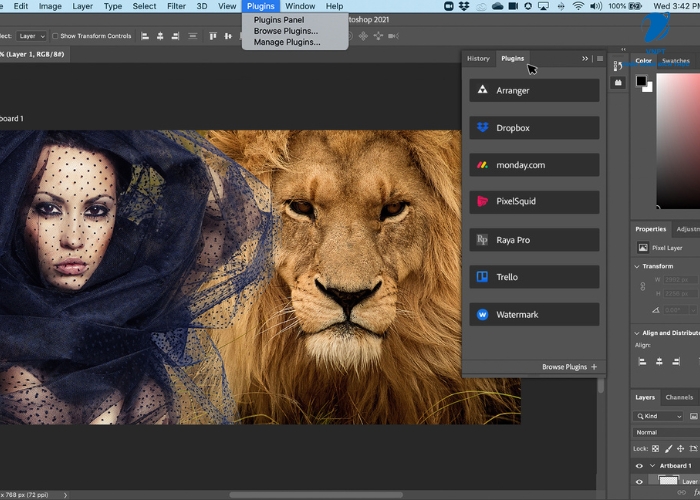
Adobe Photoshop là gì? Tổng quan về “ông vua chỉnh sửa ảnh”
Adobe Photoshop là phần mềm chỉnh sửa và thiết kế đồ họa raster (dựa trên pixel) nổi tiếng toàn cầu, được phát triển bởi Adobe. Xuất hiện lần đầu vào năm 1988, Photoshop đã không ngừng cải tiến và dần trở thành chuẩn mực của ngành trong các lĩnh vực như nhiếp ảnh, thiết kế đồ họa, quảng cáo, in ấn và sáng tạo nội dung số.
Ưu thế vượt trội của Adobe Photoshop nằm ở cơ chế làm việc theo layer (lớp), cho phép người dùng chỉnh sửa từng thành phần riêng biệt mà không làm ảnh hưởng đến toàn bộ hình ảnh. Nhờ đó, quá trình sáng tạo trở nên linh hoạt, an toàn và dễ kiểm soát hơn. Kết hợp với hệ thống công cụ phong phú, hàng trăm bộ lọc (filter) cùng các tính năng AI hiện đại, Adobe Photoshop mang đến khả năng sáng tạo gần như không giới hạn, đáp ứng cả nhu cầu cơ bản lẫn chuyên sâu của người dùng chuyên nghiệp.
Hướng dẫn cài đặt Adobe Photoshop 2026 cho người mới
Trước khi bắt đầu hành trình sáng tạo, bạn cần cài đặt Adobe Photoshop 2026 trên máy tính. Hiện nay, Photoshop được phân phối theo mô hình thuê bao Adobe Creative Cloud, với mức phí dao động khoảng 20–60 USD/tháng tùy gói dịch vụ và nhu cầu sử dụng.
Quy trình cài đặt khá đơn giản, kể cả với người mới lần đầu tiếp cận phần mềm:
Các bước cài đặt Adobe Photoshop 2026:
- Truy cập trang chính thức adobe.com và đăng ký một tài khoản Adobe ID miễn phí.
- Tải và cài đặt ứng dụng Creative Cloud Desktop trên máy tính.
- Mở Creative Cloud, tìm Adobe Photoshop trong danh sách ứng dụng và nhấn “Cài đặt”.
- Lựa chọn phiên bản mới nhất (Photoshop 2026 / 27.x).
- Sau khi cài xong, đăng nhập tài khoản và kích hoạt bản quyền. Adobe cung cấp 7 ngày dùng thử miễn phí để bạn trải nghiệm đầy đủ tính năng.
Mẹo dành cho người mới:Nếu máy tính có cấu hình trung bình, bạn nên vào Preferences → Performance để tối ưu CPU/GPU. Thiết lập này giúp Adobe Photoshop vận hành mượt mà hơn, đặc biệt khi sử dụng các tính năng AI và Firefly, hạn chế tình trạng giật lag trong quá trình làm việc.
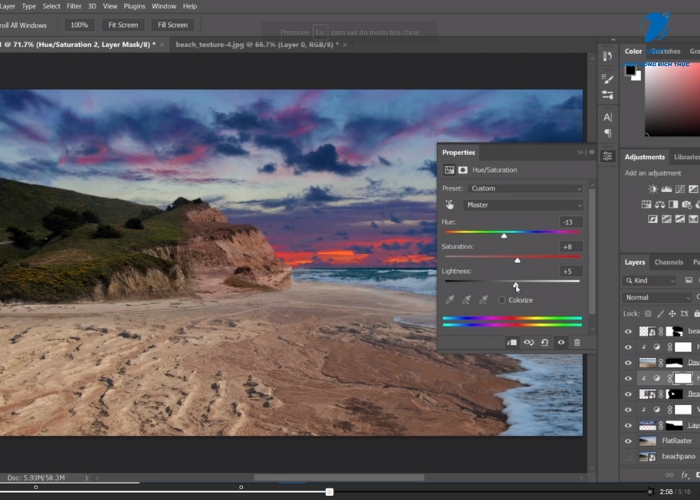
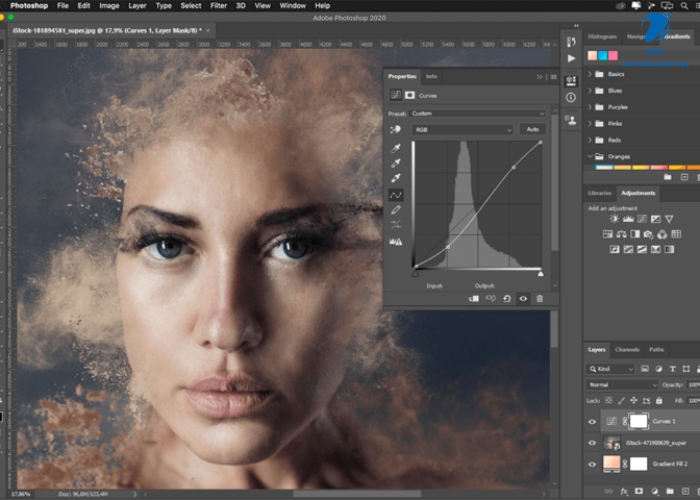
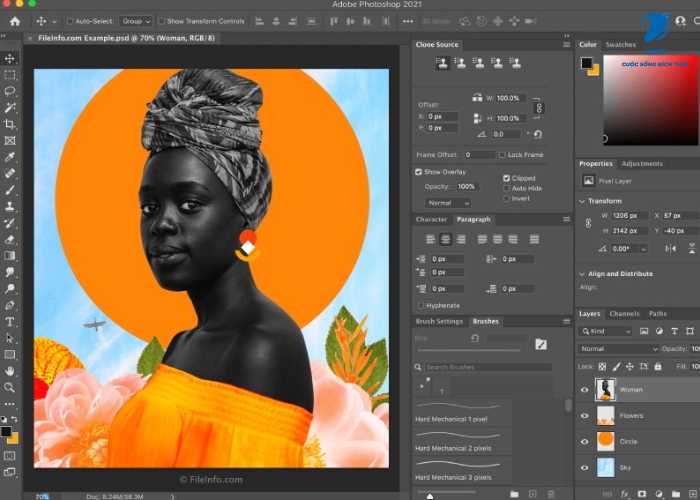
Làm quen với giao diện Adobe Photoshop – Đừng sợ màn hình “dày đặc” công cụ
Khi mở Adobe Photoshop lần đầu, rất nhiều người cảm thấy “choáng” trước hàng loạt bảng điều khiển và biểu tượng công cụ. Tuy nhiên, thực tế bạn không cần hiểu tất cả ngay từ đầu. Chỉ cần nắm vững 5 khu vực quan trọng dưới đây, bạn đã có thể bắt đầu sử dụng Photoshop một cách tự tin.
- Thanh Menu trên cùng (File, Edit, Image, Layer…): Đây là nơi tập trung các lệnh cốt lõi như tạo file mới, lưu ảnh, chỉnh kích thước, quản lý layer và xuất file.
- Thanh công cụ bên trái (Tool Bar): Chứa các công cụ thao tác trực tiếp trên ảnh như Move, Brush, Crop, Lasso, Eraser…. Bạn sẽ sử dụng khu vực này thường xuyên nhất khi chỉnh sửa.
- Options Bar phía trên (ngay dưới Menu): Thanh này thay đổi linh hoạt theo từng công cụ bạn chọn, giúp tinh chỉnh chi tiết như kích thước brush, độ mờ, chế độ hòa trộn…
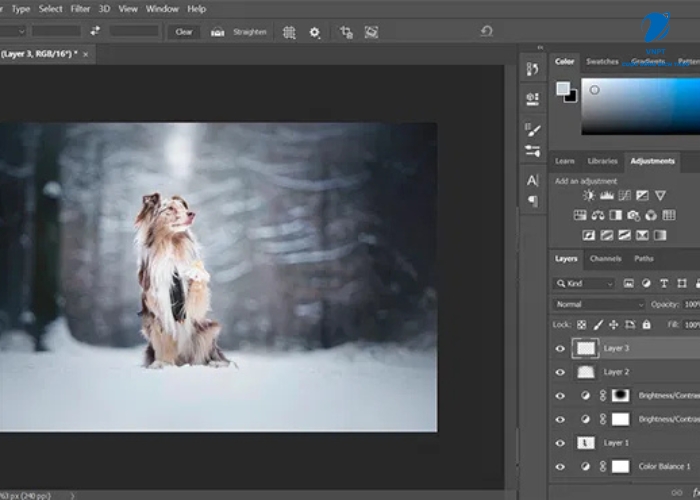
- Bảng Layers bên phải: Được xem là “trái tim” của Adobe Photoshop, nơi quản lý toàn bộ các lớp (layer). Nhờ layers, bạn có thể chỉnh sửa từng phần riêng biệt mà không làm ảnh hưởng đến toàn bộ hình ảnh.
- Properties & Adjustments: Khu vực dùng để điều chỉnh màu sắc, ánh sáng, kích thước, hiệu ứng và các thông số nâng cao một cách trực quan.
Mẹo dành cho người mới: Hãy bật chế độ “Learn” hoặc để tooltip tự động hiển thị khi rê chuột qua từng công cụ. Với Adobe Photoshop 2026, giao diện đã được tối ưu thân thiện hơn rất nhiều, giúp người mới học nhanh hơn và không còn cảm giác rối mắt như các phiên bản cũ.
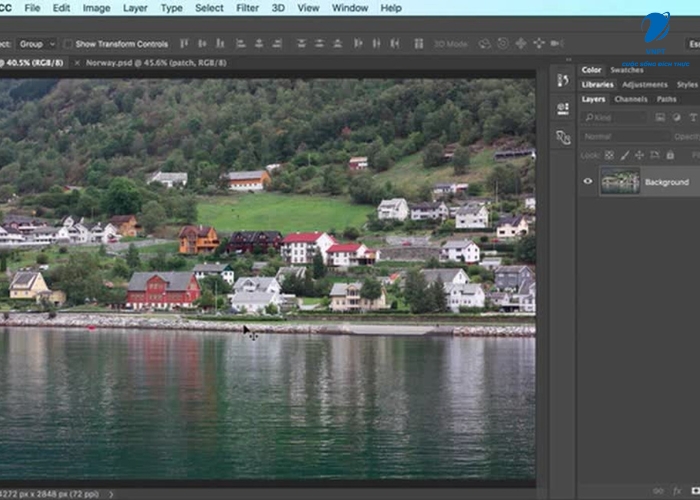
Các công cụ cơ bản trong Adobe Photoshop mà người mới nên biết đầu tiên
Khi mới làm quen với Adobe Photoshop, bạn không cần học tất cả công cụ cùng lúc. Hãy bắt đầu từ những công cụ đơn giản nhưng cực kỳ mạnh mẽ, được sử dụng thường xuyên trong hầu hết các thao tác chỉnh sửa và thiết kế.
Crop Tool & Straighten – Cắt ảnh và chỉnh thẳng chỉ trong vài giây
Crop Tool (phím tắt C) giúp bạn cắt bỏ phần thừa, thay đổi bố cục và điều chỉnh tỷ lệ ảnh nhanh chóng. Công cụ này đặc biệt hữu ích khi tạo ảnh cho mạng xã hội như 1:1 (Instagram), 16:9 (YouTube thumbnail) hoặc các kích thước tùy chỉnh khác.
Cách sử dụng cơ bản:
- Chọn Crop Tool
- Kéo khung để chọn vùng hình ảnh muốn giữ lại
- Nhấn Enter để áp dụng
Mẹo sáng tạo: Sử dụng tính năng Straighten trong Crop Tool để làm thẳng đường chân trời hoặc các đường nghiêng chỉ trong 1 giây, giúp bức ảnh trông chuyên nghiệp hơn ngay lập tức.
Move Tool – Di chuyển đối tượng và Layer dễ dàng
Move Tool (phím tắt V) là công cụ bạn sẽ dùng nhiều nhất khi mới học Adobe Photoshop. Nó cho phép di chuyển layer, hình ảnh, văn bản hoặc đối tượng đã chọn một cách trực quan.
Mẹo sử dụng hiệu quả: Giữ phím Shift trong khi kéo để di chuyển đối tượng theo đường thẳng ngang hoặc dọc, giúp căn chỉnh bố cục chính xác hơn.
Brush Tool – “Cây cọ” linh hoạt nhất trong Adobe Photoshop
Brush Tool (phím tắt B) hoạt động giống như một cây cọ vẽ kỹ thuật số. Bạn có thể tùy chỉnh kích thước, độ cứng, độ mờ (opacity) để tô màu, vẽ nét, retouch da hoặc chỉnh chi tiết hình ảnh.
Mẹo hữu ích cho người mới:
- Nhấn [ hoặc ] để thay đổi kích thước cọ nhanh chóng
- Giữ Alt để lấy màu trực tiếp từ hình ảnh (Eyedropper)
- Kết hợp Brush Tool với Layer Mask để ẩn hoặc hiện một phần ảnh mượt mà, không phá hủy ảnh gốc
Chỉnh sửa ảnh cơ bản với Adjustment Layers trong Adobe Photoshop
Trong Adobe Photoshop, Adjustment Layers là công cụ chỉnh màu và ánh sáng theo cách không phá hủy ảnh gốc – đây cũng chính là phương pháp làm việc tiêu chuẩn của designer và photographer chuyên nghiệp. Nhờ Adjustment Layers, bạn có thể chỉnh sửa, tắt/mở, thay đổi hoặc xóa hiệu ứng bất cứ lúc nào mà không làm mất dữ liệu ban đầu.
Brightness/Contrast & Levels – Làm ảnh sáng đẹp chỉ trong vài giây
Hai công cụ cơ bản nhất để cải thiện ánh sáng là Brightness/Contrast và Levels.
Bạn có thể sử dụng theo hai cách:
- Vào Image → Adjustments → Brightness/Contrast
- Hoặc (khuyến nghị) tạo Adjustment Layer để chỉnh sửa không phá hủy
Cách dùng đơn giản:
- Kéo thanh Brightness để tăng hoặc giảm độ sáng tổng thể của ảnh
- Kéo Contrast để tăng độ tương phản, giúp ảnh trông rõ nét và có chiều sâu hơn
Với Levels, bạn có thể kiểm soát chi tiết hơn vùng sáng – trung tính – tối, giúp ảnh cân bằng ánh sáng tốt hơn chỉ trong vài thao tác.
Mẹo cho người mới: Đừng kéo thanh quá mạnh ngay từ đầu. Điều chỉnh từ từ để ảnh vẫn giữ được chi tiết và trông tự nhiên.
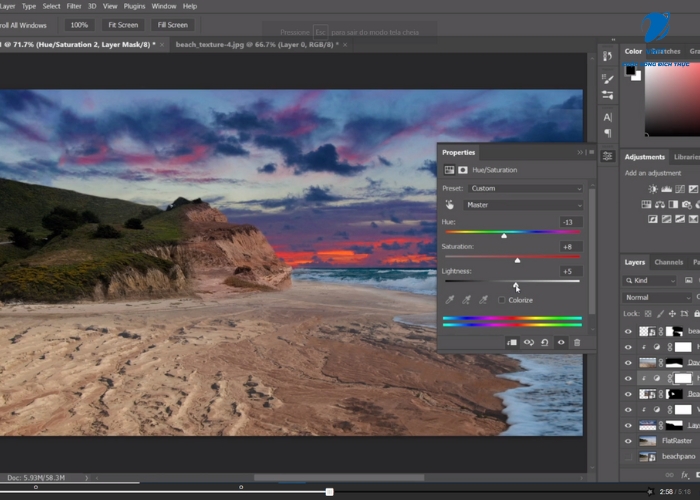
Hue/Saturation – Thay đổi màu sắc nhanh và trực quan
Hue/Saturation là công cụ cực kỳ dễ dùng để thay đổi màu sắc tổng thể hoặc từng dải màu riêng biệt trong ảnh.
Ví dụ:
- Muốn bầu trời xanh hơn → chọn Hue/Saturation và kéo thanh Hue về phía xanh dương
- Tăng Saturation để màu sắc rực rỡ hơn
- Giảm Saturation để tạo hiệu ứng màu trầm hoặc ảnh vintage
Ứng dụng thực tế: Chỉ với Hue/Saturation, bạn có thể tạo tone màu đồng bộ cho ảnh Instagram trong chưa tới 30 giây, giúp feed trông chuyên nghiệp và có phong cách riêng.
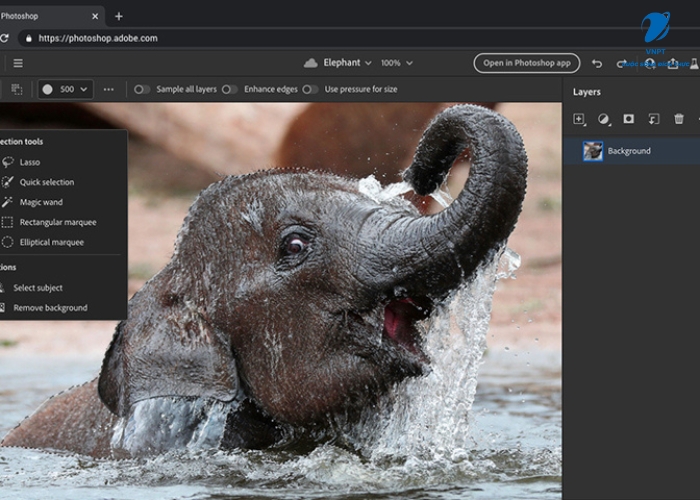
Sử dụng AI trong Adobe Photoshop 2026 – “Phép màu” dành cho người mới
AI chính là điểm nâng cấp đáng giá nhất của Adobe Photoshop 2026, biến những thao tác phức tạp trước đây thành các bước nhanh – đơn giản – trực quan. Ngay cả người mới cũng có thể tạo ra hình ảnh ấn tượng chỉ sau vài phút làm quen.
Generative Fill – “Tô sinh ảnh” chỉ bằng lời mô tả
Generative Fill cho phép bạn thêm, xóa hoặc thay đổi nội dung hình ảnh chỉ bằng ngôn ngữ tự nhiên.
Cách sử dụng:
- Dùng Lasso Tool hoặc Object Selection để chọn vùng cần chỉnh
- Nhấn Generative Fill
- Nhập mô tả như: “thêm hoàng hôn trên biển”
- AI sẽ tự động tạo ra hình ảnh phù hợp ngay lập tức
Mẹo sử dụng hiệu quả: Sau khi có kết quả ưng ý, hãy dùng Generative Similar để tạo thêm nhiều biến thể tương đồng, giúp bạn chọn được phiên bản đẹp nhất.
Remove Tool & Find Distractions – Xóa vật thể không mong muốn trong tích tắc
Với Remove Tool, việc loại bỏ các chi tiết thừa trong ảnh trở nên cực kỳ dễ dàng. Chỉ cần quét nhẹ lên đối tượng không mong muốn như người lạ, dây điện, rác thừa, AI sẽ tự động xóa và lấp đầy vùng trống một cách tự nhiên.
Ví dụ thực tế: Xóa một du khách vô tình lọt vào khung hình du lịch chỉ mất khoảng 5 giây, không cần kỹ năng retouch phức tạp.
Harmonize – Làm hòa hợp màu sắc khi ghép ảnh
Khi ghép một đối tượng vào nền mới, sự khác biệt về màu sắc và ánh sáng thường khiến ảnh trông “giả”. Harmonize (trong Neural Filters) sẽ giải quyết vấn đề này.
Chỉ với một cú nhấp, AI sẽ:
- Tự động cân bằng màu sắc
- Điều chỉnh ánh sáng
- Làm cho chủ thể hòa hợp tự nhiên với bối cảnh mới
Kết quả là bức ảnh ghép trông chân thực và chuyên nghiệp hơn rất nhiều, ngay cả khi bạn là người mới.
Mẹo hay và thói quen tốt khi làm việc với Adobe Photoshop
Để sử dụng Adobe Photoshop hiệu quả và lâu dài, việc hình thành những thói quen đúng ngay từ đầu sẽ giúp bạn tiết kiệm thời gian, tránh lỗi sai và làm việc chuyên nghiệp hơn.
- Tận dụng phím tắt thường xuyên
- Ctrl + Z: Hoàn tác thao tác gần nhất
- Ctrl + Alt + Z: Quay lại nhiều bước liên tiếp
- Space: Tạm thời chuyển sang chế độ di chuyển ảnh (Hand Tool)
Việc dùng phím tắt giúp thao tác nhanh hơn rất nhiều so với dùng chuột.
- Lưu file thường xuyên dưới định dạng PSD
PSD giữ lại toàn bộ layer, mask và adjustment, giúp bạn chỉnh sửa lại bất cứ lúc nào mà không làm mất dữ liệu. - Khai thác History Panel hiệu quả
History Panel cho phép bạn quay lại bất kỳ bước chỉnh sửa nào, rất hữu ích khi thử nghiệm nhiều phương án khác nhau. - Thoải mái thử nghiệm – đừng sợ sai
Photoshop luôn có Undo, History và layer hỗ trợ. Cứ mạnh dạn sáng tạo, vì hầu như không có lỗi nào là không thể quay lại.
Kết luận
Adobe Photoshop 2026 không chỉ là một phần mềm chỉnh sửa ảnh, mà còn là nền tảng sáng tạo toàn diện dành cho mọi đối tượng – từ người mới bắt đầu đến chuyên gia thiết kế. Nhờ giao diện ngày càng thân thiện, hệ thống công cụ mạnh mẽ và đặc biệt là sự hỗ trợ vượt trội từ AI Adobe Firefly, việc chỉnh sửa và sáng tạo hình ảnh đã trở nên dễ tiếp cận hơn bao giờ hết.
Với người mới, chỉ cần nắm vững các công cụ cơ bản, làm quen với Adjustment Layers và tận dụng AI thông minh, bạn đã có thể tạo ra những sản phẩm ấn tượng mà không cần quá nhiều kinh nghiệm. Quan trọng hơn, việc hình thành thói quen làm việc đúng ngay từ đầu sẽ giúp bạn tiến bộ nhanh, tiết kiệm thời gian và tự tin hơn trong quá trình học.
Dù mục tiêu của bạn là chỉnh ảnh cá nhân, thiết kế nội dung mạng xã hội hay theo đuổi con đường sáng tạo chuyên nghiệp, Adobe Photoshop 2026 vẫn là lựa chọn đáng đầu tư và học tập lâu dài. Hãy bắt đầu từng bước nhỏ, thực hành thường xuyên và để Photoshop trở thành công cụ biến ý tưởng của bạn thành hình ảnh sống động.
Xem thêm:
- Tổng Đài Internet VNPT Tại Khánh Hòa, Số Tổng Đài VNPT
- Tìm hiểu địa chỉ lắp mạng VNPT Đà Nẵng gần đây
- Tổng đài sửa internet VNPT Đà Nẵng- Hỗ trợ khắc phục nhanh chóng, hiệu quả
- Tặng acc Kho Báu Truyền Thuyết miễn phí 2025 – Cho 999+ nick Vip cực chất lượng ✅
- Tặng Nick Hải Tặc Miễn Phí – Nhận 1001+ nick Vip Free không giới hạn 2025 ✅