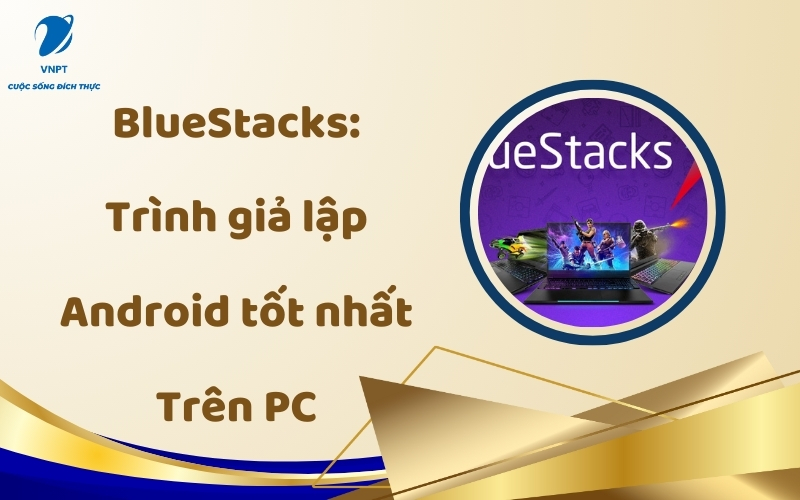
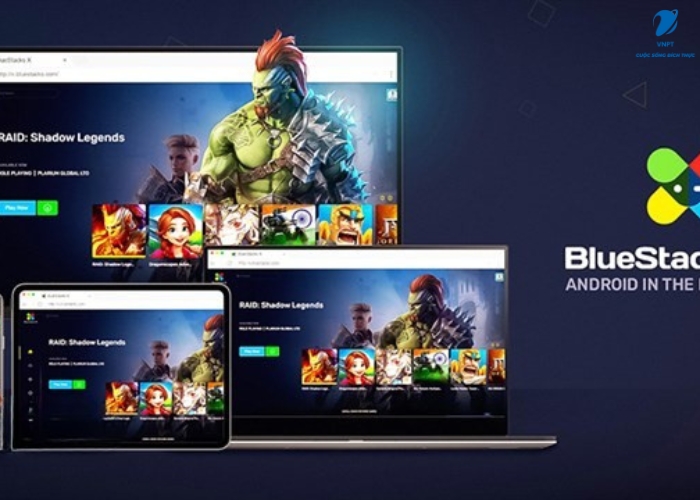
BlueStacks là trình giả lập Android tốt nhất trên PC mà bạn có thể sử dụng để trải nghiệm thế giới ứng dụng và game di động ngay trên máy tính của mình. Với hiệu suất vượt trội, giao diện thân thiện và hàng loạt tính năng tối ưu hóa, BlueStacks không chỉ giúp bạn chơi game mượt mà mà còn hỗ trợ làm việc, học tập hiệu quả.
Trong bài viết này, lắp mạng VNPT sẽ hướng dẫn bạn từng bước một cách sử dụng BlueStacks, từ tải xuống đến các mẹo nâng cao, giúp bạn khai thác tối đa tiềm năng của phần mềm này. Hãy cùng khám phá cách BlueStacks biến PC thành một thiết bị Android mạnh mẽ!
Giới thiệu BlueStacks: Trình giả lập Android hàng đầu trên PC
BlueStacks là trình giả lập Android nổi tiếng, giúp bạn chạy các ứng dụng và game Android trực tiếp trên máy tính Windows hoặc Mac. Được phát triển bởi BlueStacks Inc., phần mềm này liên tục được cải tiến với các phiên bản mới như BlueStacks 5 và BlueStacks 10 (phiên bản đám mây) tính đến năm 2025. BlueStacks nổi bật nhờ khả năng tối ưu hiệu suất, hỗ trợ đa nhiệm và tích hợp sâu với hệ thống PC, mang lại trải nghiệm Android mượt mà mà không cần thiết bị di động.
Hãy tưởng tượng bạn có thể chơi PUBG Mobile hay Genshin Impact với đồ họa sắc nét, thao tác bằng chuột và bàn phím thay vì màn hình cảm ứng nhỏ. BlueStacks làm được điều đó dễ dàng. Không chỉ dành cho game thủ, BlueStacks còn là công cụ hữu ích cho lập trình viên kiểm tra ứng dụng, marketer chạy quảng cáo, hay người dùng muốn truy cập TikTok, Instagram trên màn hình lớn. Với hơn 500 triệu lượt tải trên toàn cầu, BlueStacks khẳng định vị thế là trình giả lập Android hàng đầu trên PC.
Trong hướng dẫn này, bạn sẽ được tìm hiểu cách tải, cài đặt, cấu hình và sử dụng BlueStacks một cách hiệu quả. Mỗi bước đều có minh họa chi tiết, kèm mẹo để tránh lỗi phổ biến. BlueStacks vừa miễn phí, vừa an toàn, với các bản cập nhật liên tục hỗ trợ Android phiên bản mới nhất.
Lợi ích khi sử dụng BlueStacks trên PC
BlueStacks mang lại nhiều lợi ích vượt trội so với điện thoại Android thông thường:
- Hiệu suất mạnh mẽ: Tận dụng CPU và GPU của PC, BlueStacks cho phép chạy game tốc độ cao, đồ họa mượt mà, ví dụ chơi game ở 240 FPS mà không bị giật lag.
- Đa nhiệm tiện lợi: Tính năng Multi-Instance cho phép chạy nhiều tài khoản cùng lúc, hữu ích cho game thủ farm tài nguyên hoặc tester ứng dụng. Hỗ trợ macro tự động hóa thao tác lặp lại, tiết kiệm thời gian.
- Tích hợp linh hoạt: Kết nối trực tiếp với Google Play Store, sử dụng chuột, bàn phím, tay cầm game và dịch thời gian thực cho các ứng dụng nước ngoài.
- Tiết kiệm pin và dung lượng: Chạy trên PC giúp giảm áp lực cho điện thoại, vừa chơi game vừa không lo tốn pin hay bộ nhớ.
So sánh BlueStacks với các trình giả lập khác
So với NoxPlayer hay LDPlayer, BlueStacks vượt trội về tốc độ khởi động và tối ưu RAM. Phiên bản BlueStacks 5 nhẹ hơn 50% so với bản cũ, chỉ yêu cầu 4GB RAM tối thiểu. Các trình giả lập khác thường đòi hỏi cấu hình cao hơn để chạy mượt.
BlueStacks còn trang bị Eco Mode giúp tiết kiệm năng lượng, vận hành lâu dài mà không nóng máy. Tính năng Script cho phép viết lệnh tự động – điều mà nhiều trình giả lập khác không có. Với cộng đồng người dùng đông đảo và phản hồi tích cực trên Reddit, BlueStacks dẫn đầu về độ tương thích với game nặng.
Đối với Mac, BlueStacks cung cấp trải nghiệm tối ưu hơn các emulator khác với phiên bản dành riêng. Nhìn chung, BlueStacks là sự lựa chọn hàng đầu nhờ sự cân bằng giữa hiệu suất, tính năng và độ ổn định.
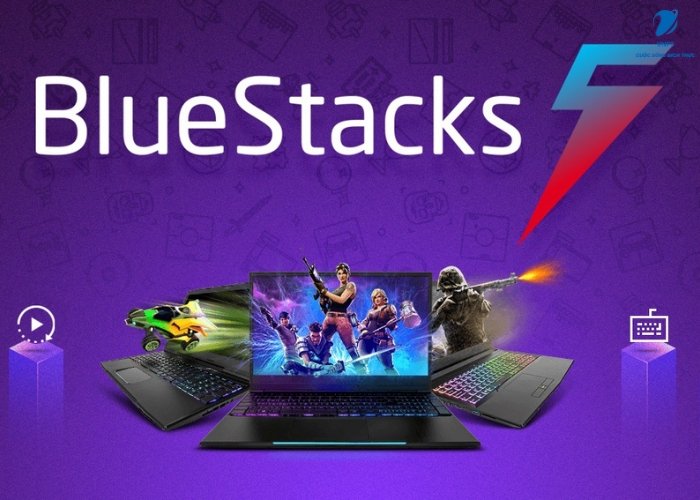
Tải BlueStacks: Hướng dẫn tải trình giả lập Android tốt nhất trên PC
BlueStacks là trình giả lập Android miễn phí, an toàn và được cập nhật thường xuyên. Trước khi tải, bạn nên kiểm tra cấu hình PC. BlueStacks yêu cầu Windows 7 trở lên, CPU Intel/AMD, tối thiểu 4GB RAM (khuyến nghị 8GB) và card đồ họa hỗ trợ OpenGL 3.0. Đây là mức cấu hình khá phổ thông, đa số máy tính hiện nay đều đáp ứng được.
Để tải BlueStacks, chỉ cần truy cập trang chính thức bluestacks.com và nhấn nút “Tải BlueStacks”. Tại đây, bạn có thể chọn BlueStacks 5 (phiên bản cài đặt truyền thống) hoặc BlueStacks 10 (chạy đám mây, không tốn tài nguyên máy). Tốc độ tải phụ thuộc vào đường truyền, thường chỉ mất vài phút.
Sau khi tải xong, hãy kiểm tra file cài đặt để đảm bảo không bị chèn mã độc. BlueStacks luôn có chữ ký số xác minh, vì vậy bạn hoàn toàn yên tâm về độ an toàn. Nếu gặp lỗi tải về, có thể thử đổi DNS, dùng VPN hoặc lấy link mirror từ trang hỗ trợ của BlueStacks.
Bước 1: Truy cập trang chính thức BlueStacks
Mở trình duyệt và truy cập bluestacks.com. Tại giao diện chính, bạn sẽ thấy đầy đủ thông tin về tính năng, hiệu suất và phiên bản mới. Nhấn vào nút “Tải xuống BlueStacks” để bắt đầu. BlueStacks hỗ trợ tiếng Việt, nên rất thuận tiện cho người dùng Việt Nam.
Bước 2: Chọn phiên bản BlueStacks phù hợp
- BlueStacks 5: Phiên bản cài đặt đầy đủ dành cho máy tính cấu hình trung bình đến cao. Chạy mượt game nặng, hỗ trợ Multi-Instance, macro và FPS cao.
- BlueStacks 10: Phiên bản cloud, chạy trực tiếp trên trình duyệt mà không cần cài đặt nhiều. Phù hợp với máy yếu, nhưng yêu cầu đường truyền mạng ổn định.
- Chế độ Lite của BlueStacks 5: Tối ưu cho PC cấu hình thấp, giúp chạy mượt hơn.
Bước 3: Hoàn tất tải xuống và kiểm tra tệp
Sau khi tải, bạn sẽ nhận file như BlueStacksInstaller.exe. Dung lượng dao động từ 500MB đến 1GB tùy phiên bản. Nếu tải chậm, bạn có thể tạm dừng rồi tiếp tục. BlueStacks không yêu cầu bạn đăng ký trước khi tải nhưng sẽ cần đăng nhập tài khoản Google trong quá trình cài đặt để tải game/app.
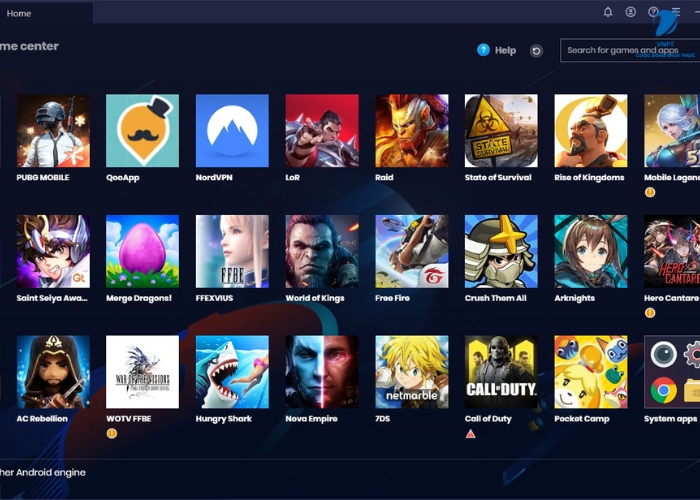
Cài đặt BlueStacks nhanh: Hướng dẫn trình giả lập Android mượt nhất trên PC
Tải BlueStacks xong, bạn chỉ cần chạy file cài đặt để bắt đầu. Toàn bộ quá trình chỉ mất 5–10 phút. BlueStacks tự động kiểm tra Virtualization (VT), và nếu máy chưa bật, bạn bắt buộc phải vào BIOS để kích hoạt để đạt hiệu năng tối đa. Trong khi cài, chương trình sẽ xin quyền truy cập ổ đĩa và mạng để tải engine Android – hãy cho phép để cài đặt không bị gián đoạn. Sau khi hoàn tất, BlueStacks khởi động và hiển thị giao diện như máy tính bảng Android.
Nếu gặp lỗi như “BlueStacks không tương thích”, hãy cập nhật driver GPU của NVIDIA/AMD. BlueStacks tối ưu tốt cho Windows 11, hỗ trợ Snap Layouts cực tiện.
Bước 1: Chạy File cài đặt BlueStacks
Nhấp đôi vào file .exe. Chọn thư mục cài (mặc định C:\ProgramData\BlueStacks). Nếu máy cấu hình yếu, tránh cài chung ổ hệ thống để giảm tải.
Bước 2: Bật Virtualization (VT)
Vào Task Manager → Performance → CPU để xem Virtualization đã bật chưa. Nếu chưa: khởi động lại → vào BIOS (F2/Del) → bật Intel VT-x hoặc AMD-V. Đây là yêu cầu bắt buộc nếu muốn BlueStacks chạy mượt.
Bước 3: Đăng nhập Google Play
BlueStacks sẽ yêu cầu đăng nhập Google. Dùng tài khoản Gmail để tải game/app. Bộ giả lập hỗ trợ đa tài khoản, cực kỳ tiện cho game thủ.
Bước 4: Khởi động BlueStacks lần đầu
BlueStacks sẽ tải dữ liệu ban đầu, sau đó hiển thị app drawer giống Android. Xong! Bạn có thể cài game, app và sử dụng ngay.
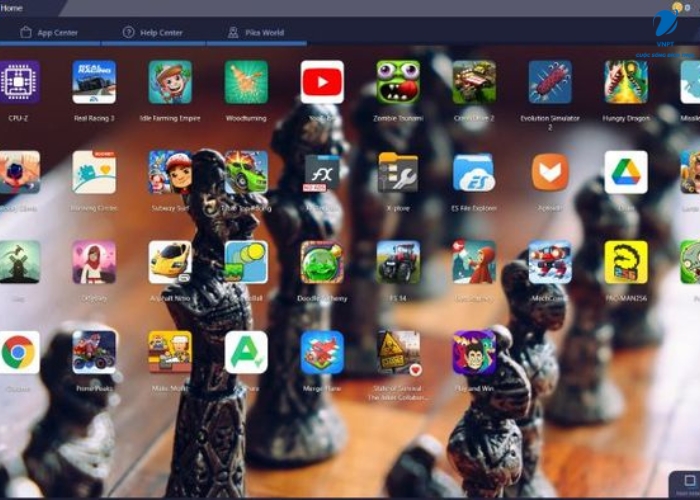
Cấu hình BlueStacks: Tối ưu hiệu suất trình giả lập Android trên PC
Để BlueStacks hoạt động với hiệu suất tối đa, bạn cần tinh chỉnh lại cấu hình ngay sau khi cài đặt. Hãy mở Settings (biểu tượng bánh răng) và điều chỉnh các thông số quan trọng như CPU, RAM, đồ họa và FPS. BlueStacks cho phép bạn phân bổ từ 1–8 nhân CPU, dung lượng RAM linh hoạt, cùng nhiều chế độ tối ưu cho game nặng.
BlueStacks hỗ trợ High Performance Mode giúp tăng tốc độ xử lý, ASTC Texture cho chất lượng đồ họa cao hơn, và FPS lên đến 60–240 cho trải nghiệm mượt mà như trên điện thoại gaming. Nếu muốn tiết kiệm điện khi chạy nhiều cửa sổ, bạn có thể bật Eco Mode. Ngoài ra, việc tùy chỉnh độ phân giải Android trong BlueStacks sẽ giúp phù hợp với màn hình PC, tăng độ sắc nét khi chơi game hoặc làm việc.
Bước 1: Tinh chỉnh CPU và RAM trong BlueStacks
- Truy cập Settings > Performance
- Chọn chế độ High nếu bạn chơi game nặng hoặc chạy nhiều ứng dụng
- BlueStacks khuyến nghị cấu hình phổ biến là 4 cores + 4GB RAM, đủ mạnh để chơi hầu hết các game Android hiện nay
- Với PC mạnh, bạn có thể tăng tối đa để đạt hiệu năng tốt nhất
Bước 2: Tùy chỉnh đồ họa và FPS
- Vào Graphics
- Chọn Engine: OpenGL hoặc DirectX tùy GPU (DirectX thường ổn định hơn với máy Windows)
- Bật High FPS Mode, tùy chỉnh lên 60–120–240 FPS
- Kích hoạt V-Sync để tránh xé hình khi di chuyển nhanh trong game
Bước 3: Bật các tính năng nâng cao
- Macro Recorder: ghi lại thao tác để auto trong game
- Smart Controls: tự gán phím thông minh cho game bắn súng hoặc MOBA
- ASTC Texture: tăng chất lượng hình ảnh (đòi hỏi GPU mạnh)
- Eco Mode: tiết kiệm điện, giảm tải CPU khi chạy nhiều cửa sổ
Bước 4: Lưu và áp dụng cấu hình
- Nhấn Save & Restart để áp dụng toàn bộ thiết lập
- Khởi động lại BlueStacks để engine tối ưu hóa hoàn chỉnh
- Test bằng một game nhẹ để kiểm tra độ ổn định và FPS
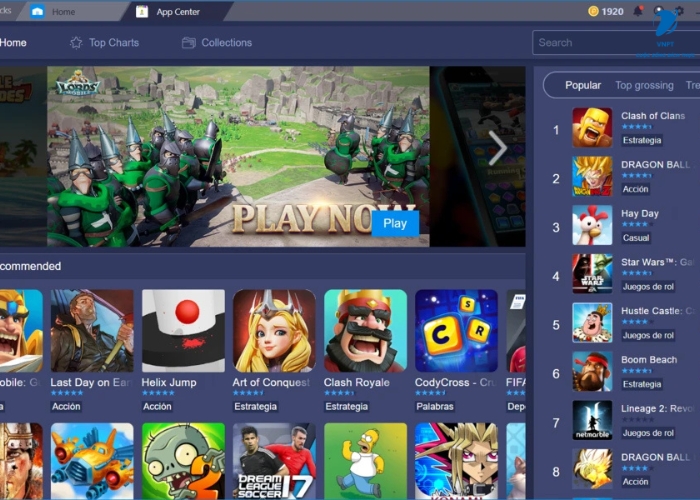
Chơi Game Android với BlueStacks: Hướng dẫn sử dụng trình giả lập tối ưu trên PC
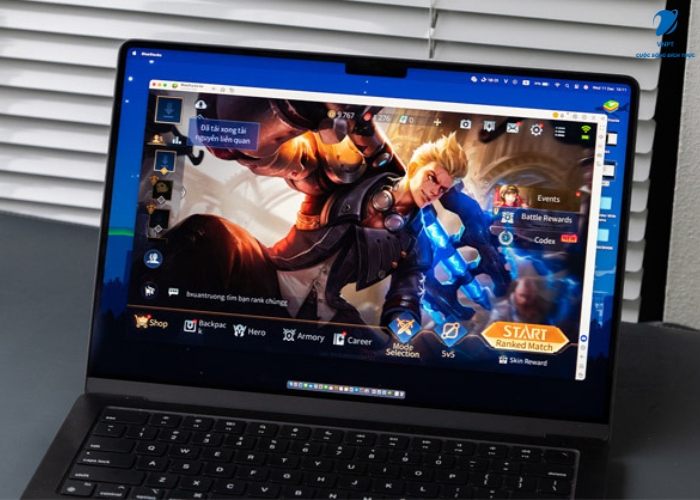
BlueStacks được thiết kế chuyên biệt cho game thủ muốn trải nghiệm game Android trên màn hình lớn PC. Bạn có thể tải game trực tiếp từ Google Play hoặc cài file APK bên ngoài. Trình giả lập này hỗ trợ keymapping thông minh, giúp gán phím bàn phím – chuột cho mọi thao tác trong game.
Ví dụ: trong Free Fire, bạn dùng WASD để di chuyển, chuột để ngắm và bắn, vô cùng mượt mà. Ngoài ra, BlueStacks còn hỗ trợ Multi-Instance, cho phép chạy nhiều tài khoản hoặc farm nhiều màn cùng lúc – cực tiện cho những game yêu cầu cày cuốc. Một số game như Among Us, Roblox thậm chí được tối ưu với chế độ anti-ban, giảm tối đa nguy cơ bị phát hiện sử dụng trình giả lập.
Bước 1: Tải Game từ Google Play trên BlueStacks
Mở Play Store trong BlueStacks → tìm game → nhấn Install. Tốc độ tải nhanh nhờ cơ chế cache tối ưu. Sau khi cài, game xuất hiện ngay trên giao diện chính.
Bước 2: Thiết lập Keymapping trong BlueStacks
Khi vào game, nhấn biểu tượng Keymapping để gán phím điều khiển.
Bạn có thể tùy chỉnh:
- Space: nhảy
- Ctrl: ngồi
- Shift: chạy nhanh
- Chuột phải: bật chế độ ngắm
BlueStacks cũng có sẵn preset điều khiển cho hàng trăm tựa game phổ biến, bạn chỉ việc chọn và chơi.
Bước 3: Sử dụng Multi-Instance để Farm nhiều tài khoản
Mở Instance Manager → tạo “New Instance”.
Bạn có thể chạy song song nhiều cửa sổ BlueStacks, đồng bộ thao tác (sync) để điều khiển nhiều tài khoản cùng lúc – cực kỳ hữu ích cho game nhập vai hoặc idle RPG.
Bước 4: Mẹo chơi game mượt mà với BlueStacks
- Bật Game Mode để ưu tiên hiệu năng.
- Đóng các ứng dụng chạy nền trong BlueStacks và Windows.
- Sử dụng tính năng Reroll để quay lại từ đầu nhanh khi cần reroll tài khoản.
- Đặt FPS cao (60–240) để gameplay mượt như PC thật.
Sử dụng ứng dụng Android với BlueStacks: Hướng dẫn toàn diện trên PC
BlueStacks không chỉ mạnh ở mảng chơi game mà còn là công cụ lý tưởng để chạy mọi ứng dụng Android trên PC. Bạn có thể chat bằng WhatsApp, chỉnh sửa video với CapCut, học ngoại ngữ trên Duolingo hay dùng các ứng dụng văn phòng ngay trong giao diện Android quen thuộc. BlueStacks hỗ trợ chia sẻ file tiện lợi, drag-and-drop nhanh chóng và tương thích tốt với ADB – phù hợp cả cho người dùng phổ thông lẫn lập trình viên test ứng dụng.
Bước 1: Cài đặt ứng dụng từ File APK trên BlueStacks
Bạn có thể cài đặt app từ Google Play hoặc dùng file APK:
- Tải APK từ nguồn uy tín.
- Kéo thẳng file vào cửa sổ BlueStacks để tiến hành cài đặt.
- Hệ thống sẽ tự động quét bảo mật để ngăn file độc hại.
Cách này hữu ích khi app không có trên Play Store hoặc bạn muốn thử phiên bản mod/beta.
Bước 2: Chuyển File giữa PC và BlueStacks
BlueStacks tích hợp Media Manager, giúp thao tác file nhanh như điện thoại:
- Import ảnh, video, tài liệu vào BlueStacks từ PC.
- Export file từ BlueStacks ra desktop chỉ bằng vài cú click.
- Hỗ trợ đầy đủ định dạng: JPG, PNG, MP4, PDF…
Drag-and-drop cũng hoạt động với hầu hết file phổ biến.
Bước 3: Tích hợp BlueStacks vào công việc hàng ngày
Bạn hoàn toàn có thể dùng BlueStacks như một thiết bị Android phục vụ công việc:
- Dùng ứng dụng Zoom / Google Meet bản Android.
- Chạy ứng dụng văn phòng, đọc tài liệu, quản lý dự án.
- Lập trình viên có thể kết nối ADB để test app nhanh và thuận tiện.
BlueStacks vận hành ổn định, hạn chế crash, tối ưu hóa cho máy tính Windows.
Bước 4: Bảo mật khi sử dụng ứng dụng trên BlueStacks
Để bảo vệ dữ liệu cá nhân:
- Bật xác thực 2 lớp (2FA) cho Gmail và các ứng dụng quan trọng.
- Không cài ứng dụng lạ hoặc APK từ nguồn không rõ ràng.
- Thường xuyên cập nhật BlueStacks để nhận bản vá bảo mật mới nhất.
BlueStacks có cơ chế sandbox giúp tách biệt ứng dụng, giảm thiểu rủi ro ảnh hưởng đến hệ thống PC.
Kết luận
BlueStacks là lựa chọn hàng đầu khi bạn muốn trải nghiệm hệ sinh thái Android ngay trên PC với hiệu suất ổn định, khả năng tùy chỉnh mạnh mẽ và tính tương thích cao. Từ cài đặt, cấu hình cho tới chơi game hay chạy ứng dụng, BlueStacks đều mang lại sự đơn giản, mượt mà và linh hoạt vượt trội.
Bằng cách tối ưu CPU/RAM, bật chế độ đồ họa nâng cao, thiết lập keymapping và tận dụng các tính năng như Multi-Instance hay Media Manager, bạn có thể biến BlueStacks thành công cụ giải trí lẫn làm việc cực kỳ hiệu quả. Hãy áp dụng các bước hướng dẫn trong bài để khai thác tối đa sức mạnh của trình giả lập Android tốt nhất hiện nay trên PC.
- Tổng đài mạng internet VNPT huyện Hòa Vang tư vấn nhanh chóng
- Lắp mạng VNPT tại Đà Nẵng- ưu đãi khủng, lắp ngay giảm 30% cước
- Tặng Acc Liên Quân Mobile miễn phí – Cho 250+ Nick VIP mới nhất 2025✅
- Cheat Engine – Công cụ tăng tốc game hiệu quả
- Lắp mạng Internet VNPT tại Lào Cai: Chọn lựa hoàn hảo cho nhu cầu kết nối