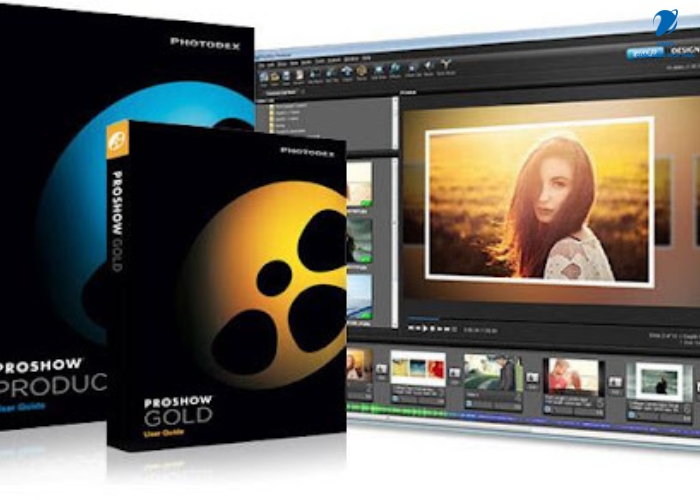
ProShow Producer là phần mềm mạnh mẽ và phổ biến nhất để biến những bức ảnh thông thường thành slideshow chuyên nghiệp, đầy sáng tạo. Nếu bạn đang tìm kiếm cách tạo video slideshow ấn tượng từ ảnh cá nhân, ảnh cưới, ảnh sự kiện hay thậm chí là ảnh kinh doanh, ProShow Producer sẽ là người bạn đồng hành lý tưởng.
Trong bài viết này, lắp mạng VNPT sẽ hướng dẫn bạn từng bước sử dụng ProShow Producer để biến ảnh thành slideshow chuyên nghiệp, đồng thời chia sẻ mẹo hay để tối ưu hóa nội dung chuẩn SEO, làm cho video của bạn nổi bật trên mạng xã hội và YouTube.
Giới thiệu ProShow Producer: Biến ảnh thành Slideshow chuyên nghiệp
ProShow Producer là phần mềm chuyên dụng do Photodex phát triển, nổi bật trong lĩnh vực tạo slideshow từ ảnh. Với ProShow Producer, bạn dễ dàng kết hợp ảnh, video, nhạc và hiệu ứng để tạo slideshow chất lượng cao, phù hợp cho cá nhân, doanh nghiệp hoặc dịch vụ sáng tạo nội dung. Phần mềm không chỉ ghép ảnh đơn giản mà còn cung cấp các tính năng nâng cao như layer chỉnh sửa, keyframe animation và xuất file độ phân giải cao.
Điểm mạnh của ProShow Producer nằm ở hơn 1000 hiệu ứng chuyển cảnh, cho phép tạo slideshow từ phong cách cổ điển đến hiện đại. Tích hợp wizard tự động giúp người mới bắt đầu nhanh chóng tạo slideshow mà không cần nhiều kinh nghiệm. Với những ai cung cấp dịch vụ biến ảnh thành slideshow, ProShow Producer vừa tiết kiệm thời gian, vừa nâng cao giá trị sản phẩm.
Lịch sử phát triển của ProShow Producer
Ra đời từ đầu những năm 2000, ProShow Producer ban đầu phục vụ nhiếp ảnh gia và nhà thiết kế với khả năng tạo slideshow cơ bản. Qua các bản cập nhật, phần mềm đã hỗ trợ video HD, hiệu ứng 3D và tích hợp mạng xã hội. Dù Photodex ngừng hỗ trợ chính thức vào năm 2019, ProShow Producer vẫn được cộng đồng tin dùng nhờ sự ổn định và kho hiệu ứng phong phú.
Ngày nay, ProShow Producer vẫn là lựa chọn hàng đầu cho việc tạo slideshow chuyên nghiệp, với nhiều tutorial trên YouTube hướng dẫn người dùng nhanh chóng làm quen. Phần mềm tương thích với Windows và có thể tải từ các nguồn đáng tin cậy.
Lợi ích nổi bật khi sử dụng ProShow Producer
- Tùy chỉnh sâu: Điều chỉnh độ dài slide, hiệu ứng zoom-pan và layer để tạo slideshow độc đáo.
- Xuất File linh hoạt: Hỗ trợ MP4, DVD, web, giúp chia sẻ dễ dàng trên nhiều nền tảng.
- Tăng tính sáng tạo: Thư viện nhạc và hiệu ứng miễn phí giúp slideshow sinh động và hấp dẫn.
- Hỗ trợ SEO: Thêm text overlay chứa từ khóa giúp tăng khả năng hiển thị trên Google.
- Tiết kiệm chi phí: So với các phần mềm chuyên nghiệp như Adobe Premiere, ProShow Producer vẫn mang lại kết quả chuyên nghiệp với chi phí hợp lý hơn.
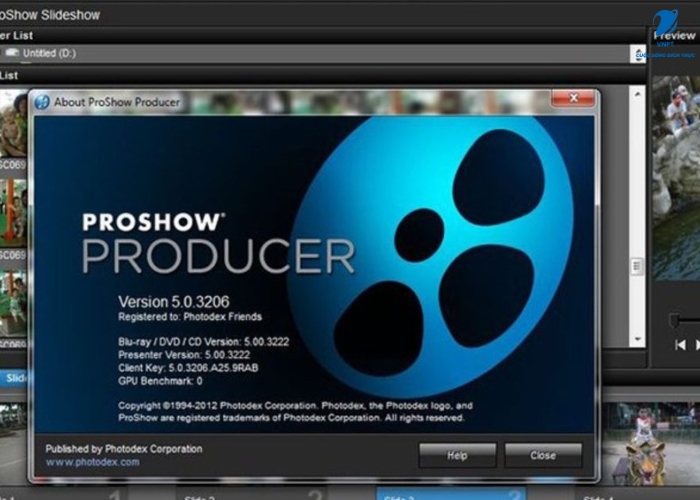
Cài đặt và thiết lập ProShow Producer: Bước đầu tiên tạo Slideshow Chuyên nghiệp
Trước khi bắt tay vào tạo slideshow, việc cài đặt ProShow Producer đúng cách là rất quan trọng. Phần mềm này dễ cài, nhưng để tận dụng tối đa tính năng và tránh lỗi, bạn cần đảm bảo máy tính đáp ứng yêu cầu hệ thống.
ProShow Producer hỗ trợ Windows 7 trở lên. Bạn có thể tìm phiên bản trial hoặc crack từ các nguồn uy tín, nhưng nên cân nhắc mua bản quyền để có trải nghiệm ổn định và đầy đủ tính năng.
Yêu cầu hệ thống cho ProShow Producer
Để chạy mượt mà, máy tính cần:
- CPU: Intel Core 2 Duo trở lên (khuyến nghị i5 hoặc cao hơn cho dự án lớn).
- RAM: Tối thiểu 2GB.
- Card đồ họa: Hỗ trợ OpenGL.
- Ổ cứng: Ít nhất 10GB trống để lưu ảnh và dự án.
Nếu máy yếu, ProShow Producer vẫn hoạt động nhưng có thể chậm khi render slideshow phức tạp. Đối với dịch vụ chuyên nghiệp, nâng cấp CPU và RAM sẽ giúp xử lý nhanh hơn, giảm thời gian xuất file.
Hướng dẫn tải và cài đặt ProShow Producer
- Tải phần mềm: Truy cập trang web chính thức hoặc nguồn tải uy tín để lấy phiên bản mới nhất (thường là 9.0).
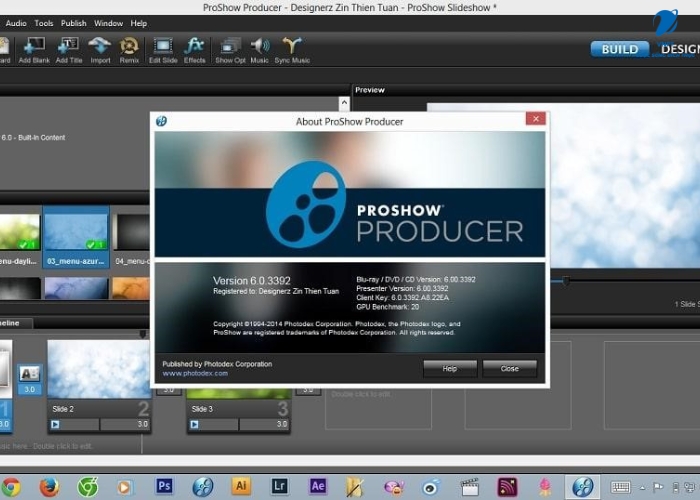
- Cài đặt: Chạy file .exe, chọn ngôn ngữ (tiếng Anh, hoặc tiếng Việt qua patch). Phiên bản full yêu cầu serial key, còn bản trial dùng miễn phí 15 ngày.
- Thiết lập thư mục dự án: Sau khi cài xong, mở ProShow Producer và chọn nơi lưu trữ dự án. Giao diện chính với thanh công cụ sẽ hiện ra, sẵn sàng cho việc tạo slideshow.
Thiết lập ban đầu trong ProShow Producer
- Vào menu Preferences để tùy chỉnh cài đặt: bật autosave để tránh mất dữ liệu.
- Thay đổi theme giao diện để làm việc thoải mái hơn.
- Tạo dự án mới bằng cách click “New Show”, sau đó thêm ảnh đầu tiên để làm quen với giao diện và quy trình cơ bản.
Với các bước trên, bạn đã sẵn sàng để bắt đầu biến ảnh thành slideshow chuyên nghiệp với ProShow Producer.
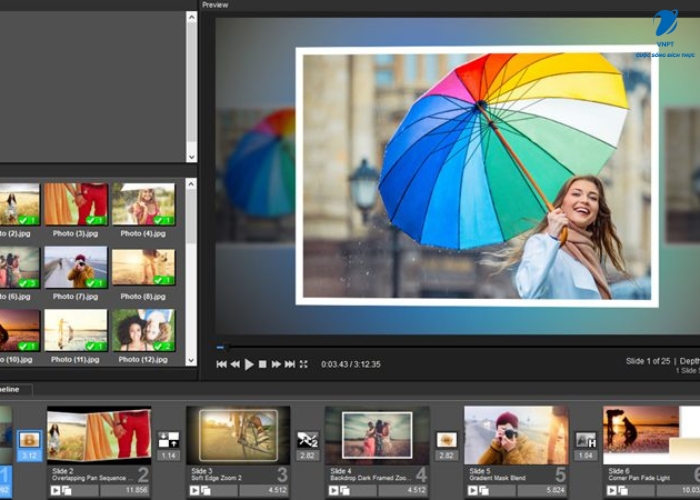
Hướng dẫn tạo Slideshow cơ bản với ProShow Producer: Biến ảnh thành video hấp dẫn
Giờ đây, hãy cùng khám phá cách sử dụng ProShow Producer để tạo slideshow từ ảnh. Phần mềm này giúp quá trình trở nên dễ dàng và sáng tạo, từ việc thêm ảnh, chọn nhạc đến áp dụng hiệu ứng chuyển cảnh. Trong phần này, các bước được hướng dẫn chi tiết để bạn có thể tạo slideshow chuyên nghiệp chỉ trong khoảng 30 phút.
Sử dụng Wizard để tạo Slideshow nhanh
Wizard là công cụ tự động tuyệt vời để tạo slideshow cơ bản:
- Mở ProShow Producer và chọn Wizard từ menu chính.
- Thêm ảnh bằng cách kéo thả từ thư mục (hỗ trợ JPG, PNG, RAW). Bạn có thể chọn hàng trăm ảnh cùng lúc.
- Chọn theme, thêm nhạc và nhấn Create. ProShow Producer sẽ tự động ghép ảnh và thêm hiệu ứng.
Mẹo SEO: Thêm tiêu đề chứa từ khóa như “Slideshow Tạo Bởi ProShow Producer” vào đầu video để tối ưu tìm kiếm.
Thêm ảnh và sắp xếp trong Timeline
Để slideshow chuyên nghiệp:
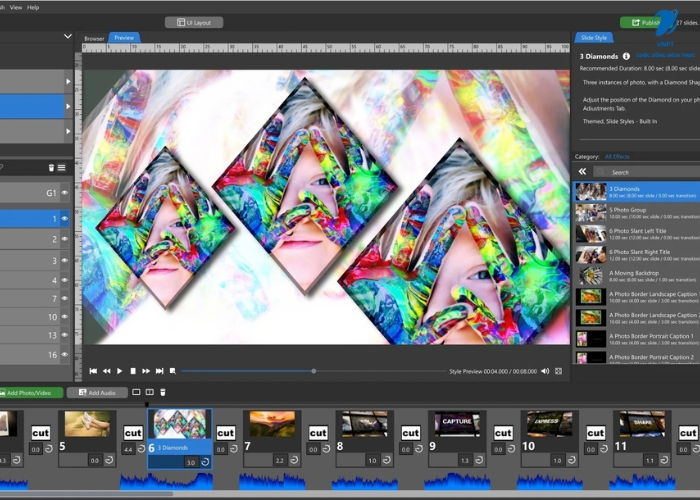
- Dùng Folder List để duyệt và kéo ảnh vào Slide List.
- Sắp xếp ảnh theo thứ tự hợp lý bằng cách kéo thả.
- Thêm caption cho từng slide để tăng tính kể chuyện.
Ví dụ: Trong slideshow cưới, sắp xếp ảnh từ lễ đính hôn đến tiệc cưới để tạo mạch câu chuyện mượt mà.
Áp dụng hiệu ứng chuyển cảnh
Hiệu ứng là điểm nhấn của slideshow:
- Chọn slide, vào Slide Options > Effects để chọn hơn 700 transitions như fade, zoom, spin.
- Chọn hiệu ứng phù hợp với phong cách: fade nhẹ nhàng, zoom năng động.
- Xem trước realtime để chỉnh sửa trực tiếp.
Mẹo sáng tạo: Kết hợp nhiều hiệu ứng khác nhau để slideshow sinh động, giữ người xem lâu hơn, đặc biệt khi đăng lên YouTube.
Tính năng nâng cao trong ProShow Producer: Làm Slideshow chuyên nghiệp hơn
ProShow Producer không chỉ dừng lại ở các thao tác cơ bản; phần mềm này cung cấp hàng loạt tính năng nâng cao giúp slideshow trở nên chuyên nghiệp và thu hút hơn. Trong phần này, chúng ta sẽ tìm hiểu về layers, keyframe animation, và tích hợp video & nhạc nền, giúp sản phẩm của bạn nổi bật.
Làm việc với Layers trong ProShow Producer
Layers là nền tảng để tạo slideshow đa chiều:
- Mỗi slide có thể chứa nhiều layer: ảnh, chữ, video.
- Vào Layer Settings để thêm layer mới.
- Ví dụ: Thêm text overlay trên ảnh, tạo hiệu ứng chữ bay sinh động.
Hướng dẫn: Chọn layer, điều chỉnh opacity, position và sử dụng mask để che đi phần không cần thiết. Layers giúp slideshow trông chuyên nghiệp và giàu chiều sâu.
Sử dụng Keyframe Animation
Keyframe giúp tạo chuyển động mượt mà cho ảnh và layer:
- Chọn slide và click Keyframes để mở timeline.
- Đặt vị trí đầu và cuối cho ảnh hoặc layer; ProShow Producer sẽ tự động nội suy chuyển động.
Mẹo: Kết hợp keyframe với hiệu ứng pan-zoom (Ken Burns effect) để slideshow sống động hơn, thu hút người xem.
Tích hợp Video và nhạc nền
ProShow Producer không chỉ hỗ trợ ảnh:
- Thêm video: Kéo trực tiếp vào timeline và chỉnh độ dài theo nhu cầu.
- Thêm nhạc nền: Vào Show Options > Music, phần mềm hỗ trợ MP3 và WAV, đồng bộ nhạc với slide.
Ví dụ: Tạo slideshow kết hợp ảnh và video highlight để làm nổi bật khoảnh khắc đáng nhớ, tăng sức hấp dẫn cho sản phẩm cuối cùng.
Mẹo tối ưu hóa Slideshow với ProShow Producer Cho SEO và thu hút người xem
Để slideshow từ ProShow Producer thực sự nổi bật, ngoài kỹ thuật dựng ảnh, bạn cần tối ưu nội dung và chuẩn SEO. Dưới đây là cách làm:
Thêm Text Và Title chứa từ khóa
- Sử dụng Captions để thêm text vào slide.
- Đặt từ khóa “ProShow Producer” vào title đầu slideshow để tăng khả năng nhận diện nội dung.
- Mẹo: Chọn font đẹp mắt, kết hợp animation text để giữ chân người xem lâu hơn.
Xuất File và chia sẻ Slideshow
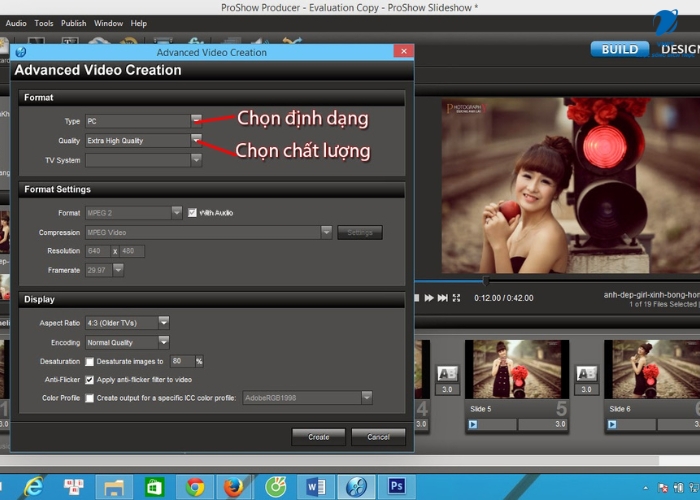
- Sau khi hoàn thiện slideshow, click Publish.
- Chọn định dạng: MP4 cho web, DVD cho offline.
- Tối ưu SEO: Upload lên YouTube, điền description chứa từ khóa “slideshow tạo bằng ProShow Producer” để nâng cao khả năng tìm kiếm.
Mẹo sáng tạo để Slideshow hấp dẫn hơn
- Thử theme tùy chỉnh và thêm hiệu ứng âm thanh để slideshow sinh động hơn.
- ProShow Producer hỗ trợ xuất 4K, đảm bảo hình ảnh chất lượng cao.
- Ví dụ: Tạo slideshow theo chủ đề mùa hè với màu sắc rực rỡ, hiệu ứng chuyển cảnh năng động, giúp người xem hứng thú từ đầu đến cuối.
Dịch vụ biến ảnh thành Slideshow chuyên nghiệp với ProShow Producer
Nếu bạn không có thời gian tự tạo slideshow, dịch vụ chuyên nghiệp của chúng tôi sẽ giúp bạn biến bộ ảnh thành những video ấn tượng, sử dụng ProShow Producer để đảm bảo chất lượng cao, hiệu ứng mượt mà và âm nhạc đồng bộ.
Lợi ích khi sử dụng dịch vụ
- Tiết kiệm thời gian: Bạn chỉ cần gửi ảnh, mọi bước còn lại sẽ được thực hiện chuyên nghiệp.
- Slideshow tùy chỉnh: Chúng tôi thiết kế theo yêu cầu về theme, hiệu ứng, nhạc nền và caption.
- Chi phí hợp lý: So với đầu tư phần mềm và thời gian tự làm, dịch vụ mang lại hiệu quả nhanh và tiết kiệm.
Quy trình thực hiện dịch vụ
- Gửi ảnh: Khách hàng cung cấp ảnh và nội dung cần hiển thị.
- Thiết kế slideshow: Chúng tôi sử dụng ProShow Producer để tạo slideshow chất lượng cao, kết hợp hiệu ứng, text overlay và nhạc nền phù hợp.
- Giao file hoàn thiện: File slideshow được xuất định dạng MP4, DVD hoặc theo yêu cầu, sẵn sàng chia sẻ hoặc sử dụng cho mục đích kinh doanh.
Tại sao nên chọn dịch vụ của chúng tôi
- Chuyên nghiệp: Đội ngũ có kinh nghiệm lâu năm trong dựng slideshow bằng ProShow Producer.
- Sáng tạo: Mỗi slideshow được thiết kế độc đáo, không trùng lặp.
- Hỗ trợ SEO: Slideshow tối ưu tiêu đề, caption và từ khóa để tăng khả năng hiển thị trên YouTube và web.
Kết luận
ProShow Producer là công cụ mạnh mẽ giúp biến ảnh thành những slideshow chuyên nghiệp, từ cá nhân đến doanh nghiệp. Với tính năng đa dạng như layers, keyframe animation, tích hợp video và nhạc nền, bạn có thể tạo ra sản phẩm sáng tạo, hấp dẫn và chất lượng cao.
Sử dụng dịch vụ chuyên nghiệp với ProShow Producer giúp tiết kiệm thời gian, đảm bảo slideshow được thiết kế bài bản, đồng thời tối ưu SEO để tăng khả năng hiển thị trực tuyến. Dù bạn là người mới hay chuyên gia, ProShow Producer vẫn là lựa chọn lý tưởng để biến những khoảnh khắc trong ảnh thành trải nghiệm video sống động và ấn tượng.