WinRAR là phần mềm nén và giải nén tệp tin hàng đầu thế giới, giúp bạn xử lý dữ liệu một cách nhanh chóng, hiệu quả và an toàn. Trong thời đại số hóa ngày nay, khi dung lượng lưu trữ ngày càng trở nên quý giá, WinRAR nổi bật như một công cụ không thể thiếu cho cá nhân, doanh nghiệp và các chuyên gia IT.
Với khả năng nén tệp tin lên đến 50% kích thước gốc mà vẫn giữ nguyên chất lượng, WinRAR không chỉ giúp tiết kiệm không gian ổ cứng mà còn hỗ trợ chia sẻ file qua email hoặc đám mây một cách dễ dàng. Hãy cùng khám phá sâu hơn về WinRAR qua bài viết này, nơi lắp mạng VNPT sẽ hướng dẫn bạn từng bước sử dụng, từ cơ bản đến nâng cao, để tận dụng tối đa sức mạnh của phần mềm này.
WinRAR – Công cụ nén File nhanh và hiệu quả
WinRAR là phần mềm nén file phổ biến, được phát triển bởi RARLAB, hỗ trợ nhiều định dạng như RAR, ZIP, 7Z, TAR… giúp quản lý dữ liệu dễ dàng. Ưu điểm của WinRAR là tốc độ nén nhanh và khả năng bảo mật file với mật khẩu hoặc mã hóa, đảm bảo an toàn dữ liệu.
Cài đặt WinRAR trên Windows
Truy cập trang chủ win-rar.com để tải phiên bản phù hợp với hệ điều hành của bạn (thường là 64-bit cho Windows 10/11). Chạy file cài đặt, đồng ý điều khoản và chọn thư mục cài mặc định. Sau khi hoàn tất, WinRAR sẽ tích hợp vào menu chuột phải, giúp nén và giải nén file chỉ với vài cú click.
Kích hoạt License
Phiên bản dùng thử miễn phí 40 ngày. Để sử dụng lâu dài và mở khóa toàn bộ tính năng, mở WinRAR, chọn Help > Buy WinRAR license và nhập key. Sau khi kích hoạt, bạn có thể nén đa luồng và xử lý file dung lượng lớn trên 4GB.
Khắc phục lỗi thường gặp
Nếu WinRAR không phản hồi khi cài đặt, hãy kiểm tra antivirus hoặc tạm thời tắt firewall, sau đó chạy lại installer với quyền admin. Với Windows cũ, tải phiên bản legacy từ trang chính thức.
WinRAR – Tính năng nén File tiên tiến cho người dùng cá nhân
WinRAR không chỉ nén file cơ bản mà còn cung cấp nhiều tính năng nâng cao, giúp quản lý dữ liệu hiệu quả. Ví dụ, bạn có thể gom hàng trăm ảnh du lịch thành một file RAR duy nhất, giảm dung lượng mà vẫn giữ nguyên chất lượng.
Nén tệp tin cơ bản với WinRAR
Chọn file hoặc thư mục cần nén, chuột phải > Add to archive. Trong hộp thoại, chọn định dạng RAR hoặc ZIP, đặt tên file và nhấn OK. WinRAR sẽ tự động nén và hiển thị tiến trình, có thể tạm dừng hoặc tiếp tục nếu cần.
Tùy chỉnh mức nén và định dạng
Trong tab General, chọn Compression method từ Fastest đến Best. Với file văn bản, chọn Best để giảm dung lượng tối đa; với video, chọn Fastest để tiết kiệm thời gian. WinRAR hỗ trợ hơn 15 định dạng, đảm bảo tương thích với nhiều hệ thống.
Mẹo tăng tốc nén File
- Đóng các ứng dụng không cần thiết.
- Sử dụng ổ SSD để nâng tốc độ đọc/ghi.
- Kích hoạt Multithreading trong cài đặt để tận dụng nhiều lõi CPU.
Thực tế, trên một máy i7 với SSD, WinRAR có thể nén 2GB dữ liệu chỉ trong khoảng 30 giây, giúp tiết kiệm thời gian đáng kể.
WinRAR – Giải pháp giải nén an toàn và đa nền tảng
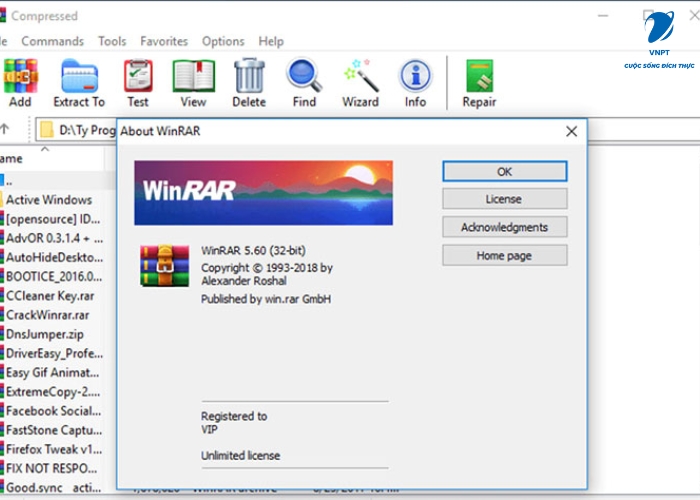
WinRAR không chỉ giải nén nhanh mà còn đảm bảo an toàn, đặc biệt với file từ nguồn không rõ. Phần mềm tự kiểm tra lỗi, sửa file hỏng và hỗ trợ giải nén file chia nhỏ (split archives). WinRAR có phiên bản cho Windows, macOS và Linux, giúp người dùng đa nền tảng đều sử dụng dễ dàng.
Giải nén File RAR/ZIP với WinRAR
Chọn file cần giải nén, chuột phải > Extract Here hoặc Extract to [tên thư mục]. Nếu file có mật khẩu, nhập vào hộp thoại. WinRAR thực hiện giải nén nhanh, chỉ mất vài giây cho file lớn.
Sửa File hỏng khi giải nén
Khi gặp lỗi CRC, mở WinRAR > Tools > Repair Archive. WinRAR sẽ quét và tạo file mới, giúp khôi phục dữ liệu quan trọng từ file tải về.
WinRAR Mobile
WinRAR có ứng dụng cho Android và iOS, cho phép giải nén trực tiếp trên điện thoại. Tải app từ store, mở file và chọn Extract. Phiên bản di động vẫn giữ các tính năng bảo mật và tiện lợi tương tự trên máy tính.
WinRAR trong doanh nghiệp: Quản lý File lớn hiệu quả
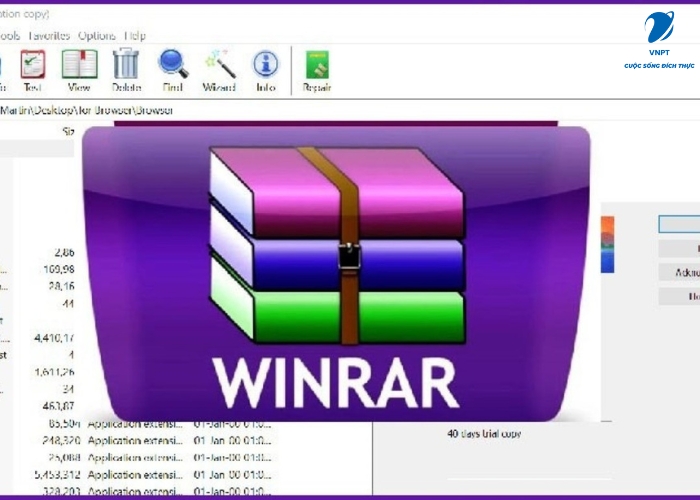
WinRAR là công cụ lý tưởng cho doanh nghiệp khi cần nén và lưu trữ dữ liệu lớn. Phần mềm hỗ trợ nén file lên đến hàng terabyte, phù hợp cho backup server, báo cáo hay cơ sở dữ liệu, đồng thời giúp tiết kiệm chi phí lưu trữ đám mây.
Nén File lớn trong doanh nghiệp
Chọn thư mục cần nén, vào WinRAR và thiết lập kích thước mỗi phần. WinRAR sẽ chia file thành nhiều phần, thuận tiện cho upload hoặc gửi email. Kích hoạt tùy chọn phục hồi dữ liệu để bảo vệ file khỏi lỗi khi truyền tải.
Tự động hóa quy trình nén
WinRAR hỗ trợ sử dụng dòng lệnh và script để tự động nén dữ liệu theo lịch trình, giảm công sức thao tác thủ công hàng ngày.
Bảo mật dữ liệu doanh nghiệp
Đặt mật khẩu mạnh với mã hóa AES-256 để bảo vệ dữ liệu quan trọng khỏi truy cập trái phép.
WinRAR giúp doanh nghiệp quản lý, lưu trữ và bảo vệ dữ liệu hiệu quả, từ file cá nhân đến hệ thống server lớn.
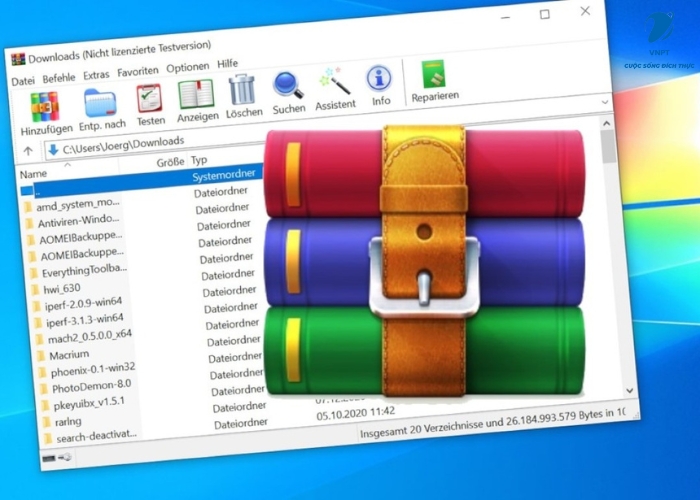
WinRAR so sánh với các phần mềm nén khác: Vì sao nên chọn WinRAR?
WinRAR nổi bật hơn các phần mềm nén khác như 7-Zip hay WinZip nhờ tỷ lệ nén cao hơn, thường đạt 10–30%. Hỗ trợ định dạng RAR5, WinRAR nén tốt hơn ZIP, đồng thời giao diện trực quan giúp người mới dễ sử dụng. Phần mềm cũng được cập nhật liên tục, tương thích với các định dạng mới nhất như AVIF.
Chuyển đổi từ 7-Zip sang WinRAR
Cài đặt WinRAR và thiết lập làm phần mềm mặc định cho RAR/ZIP. WinRAR có thể đọc trực tiếp file 7Z mà không cần chuyển đổi phức tạp.
Tốc độ và hiệu quả nén
Thực tế, WinRAR nén 1GB văn bản xuống còn khoảng 100MB, nhanh hơn WinZip khoảng 20%, giúp tiết kiệm thời gian đáng kể.
Lựa chọn hàng đầu cho chuyên gia IT
WinRAR hỗ trợ dòng lệnh đầy đủ và tích hợp dễ dàng với các môi trường phát triển như Visual Studio, thuận tiện cho quản lý dữ liệu chuyên nghiệp.
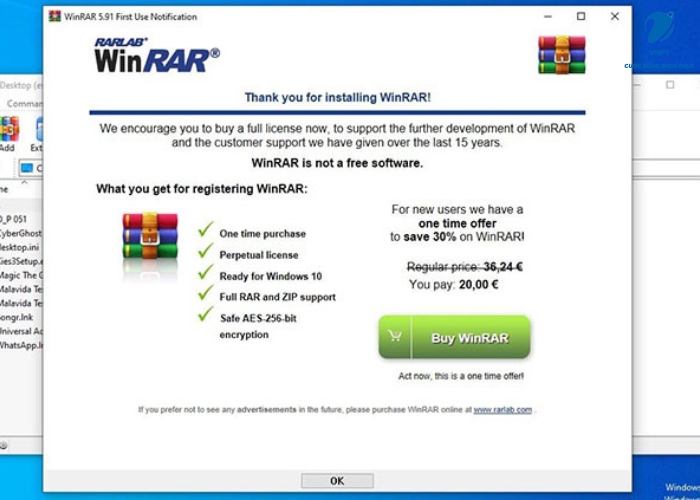
WinRAR và các mẹo tối ưu hóa nén giải nén
Để sử dụng WinRAR hiệu quả, bạn có thể tận dụng các phím tắt như Ctrl+A để chọn tất cả và Ctrl+E để giải nén nhanh. WinRAR còn cho phép thay đổi theme và xem trước file mà không cần giải nén, giúp tiết kiệm thời gian.
Mẹo nén ảnh và video
Khi nén ảnh JPEG, chọn phương thức Best để giảm dung lượng tối đa mà vẫn giữ chất lượng. Với video MP4, chọn Fast để nén nhanh mà không ảnh hưởng nhiều đến hình ảnh.
Tạo File tự giải nén (SFX)
WinRAR có thể tạo file .exe tự giải nén. Chọn Add > SFX options > Create SFX để tiện chia sẻ mà người nhận không cần phần mềm nén.
Xử lý File Unicode và ký tự đặc biệt
WinRAR hỗ trợ tên file dài và ký tự đặc biệt, đảm bảo dữ liệu không bị lỗi khi nén hoặc giải nén.
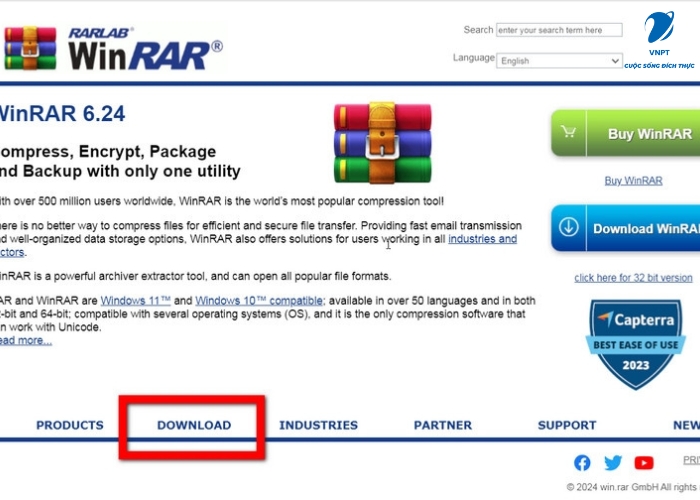
WinRAR trên nhiều hệ điều hành: macOS và Linux
Mặc dù WinRAR phổ biến trên Windows, phần mềm này cũng hỗ trợ các hệ điều hành khác như macOS và Linux, giúp người dùng làm việc trên nhiều nền tảng một cách linh hoạt. Với macOS, WinRAR được cung cấp dưới dạng RAR for Mac, trong khi trên Linux, người dùng chủ yếu thao tác thông qua command line, nhờ đó vẫn giữ được đầy đủ tính năng nén và giải nén mạnh mẽ.
Hướng dẫn cài đặt WinRAR trên macOS
Để cài đặt WinRAR trên macOS, truy cập trang chính thức của RARLAB và tải về phiên bản RAR dành cho Mac.
Quá trình cài đặt rất đơn giản, tương tự các ứng dụng Mac thông thường: mở file tải về, kéo vào thư mục Applications và hoàn tất. Sau khi cài đặt, người dùng có thể sử dụng WinRAR để nén file định dạng RAR hoặc ZIP, đặt mật khẩu bảo vệ và quản lý file hiệu quả.
Sử dụng WinRAR Command Line trên Linux
Trên Linux, WinRAR hoạt động chủ yếu qua command line. Sau khi cài đặt gói rar/unrar, bạn có thể thực hiện nén hoặc giải nén tệp nhanh chóng bằng các lệnh cơ bản. Ví dụ, nén một thư mục chỉ cần nhập lệnh tương tự như “tạo file archive.rar từ thư mục cần nén”.
Mặc dù không có giao diện đồ họa như Windows hay macOS, command line của WinRAR trên Linux vẫn mạnh mẽ, hỗ trợ các tính năng như nén đa phần, bảo vệ mật khẩu và phục hồi file hỏng.
Chuyển đổi File giữa các nền tảng
Một điểm mạnh của WinRAR là khả năng tạo các file nén tương thích đa nền tảng. File RAR hoặc ZIP được tạo trên Windows có thể giải nén trên macOS hay Linux mà không gặp vấn đề về tương thích.
Điều này giúp người dùng dễ dàng chia sẻ và sao lưu dữ liệu giữa nhiều hệ điều hành mà vẫn đảm bảo an toàn và nguyên vẹn nội dung.
Kết luận
WinRAR không chỉ là phần mềm nén và giải nén file mạnh mẽ trên Windows mà còn linh hoạt trên macOS và Linux, đáp ứng nhu cầu của cả người dùng cá nhân lẫn doanh nghiệp. Với tốc độ nén nhanh, tỷ lệ nén cao, hỗ trợ đa dạng định dạng, bảo mật file bằng mật khẩu và khả năng tạo file tự giải nén, WinRAR giúp quản lý dữ liệu hiệu quả và tiết kiệm không gian lưu trữ.
Ngoài ra, tính năng tương thích đa nền tảng cho phép chia sẻ và sử dụng file trên nhiều hệ điều hành mà không lo mất dữ liệu. Nhờ sự ổn định và tiện lợi, WinRAR vẫn là lựa chọn hàng đầu cho mọi người dùng muốn tối ưu hóa công việc với tệp tin.