Sound Booster là giải pháp hoàn hảo cho những ai đang gặp vấn đề về âm lượng thấp trên máy tính, giúp tăng cường âm thanh loa và tai nghe lên đến 500% mà vẫn giữ chất lượng âm thanh rõ nét, không méo mó. Trong bài viết này, lắp mạng VNPT sẽ hướng dẫn bạn từng bước từ A đến Z về cách sử dụng Sound Booster, từ cài đặt đến tối ưu hóa, để bạn có thể tận hưởng trải nghiệm âm thanh đỉnh cao mà không cần đầu tư phần cứng mới. Với Sound Booster, mọi thứ trở nên dễ dàng hơn bao giờ hết!
Sound Booster là gì và tại sao nên sử dụng ngay hôm nay
Sound Booster là phần mềm của Letasoft dành cho Windows, giúp tăng âm lượng loa và tai nghe lên đến 500%. Khác với các công cụ thông thường chỉ đẩy âm lượng phần cứng, Sound Booster xử lý âm thanh trực tiếp trước khi đến card âm thanh, cho phép vượt mức 100% mà vẫn giữ chất lượng rõ ràng và bass sâu.
Bạn có thể dùng Sound Booster để xem phim, nghe nhạc, chơi game hoặc gọi video call mà âm thanh to hơn, chi tiết hơn. Nó xuất hiện dưới dạng biểu tượng trên khay hệ thống, cho phép điều chỉnh âm lượng toàn bộ hoặc riêng từng ứng dụng, ví dụ tăng âm trình duyệt nhưng giữ nhạc nền Spotify ở mức bình thường.
Lợi ích chính của Sound Booster
- Khắc phục âm lượng thấp: Giúp loa laptop cũ phát ra âm thanh mạnh mẽ hơn mà không méo tiếng.
- Hỗ trợ tai nghe: Tăng âm lượng tai nghe bình thường lên mức rõ ràng, bảo vệ thiết bị khỏi quá tải.
- Hỗ trợ chơi game: Nghe rõ tiếng bước chân hay hiệu ứng trong game, phản ứng nhanh hơn.
- Dễ cài đặt và dùng: Không yêu cầu cấu hình cao, có bản thử miễn phí, phím tắt tiện lợi.
So sánh với các phần mềm khác
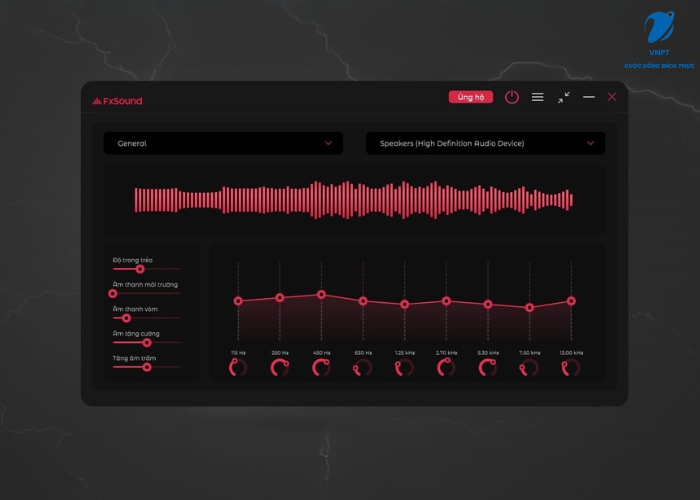
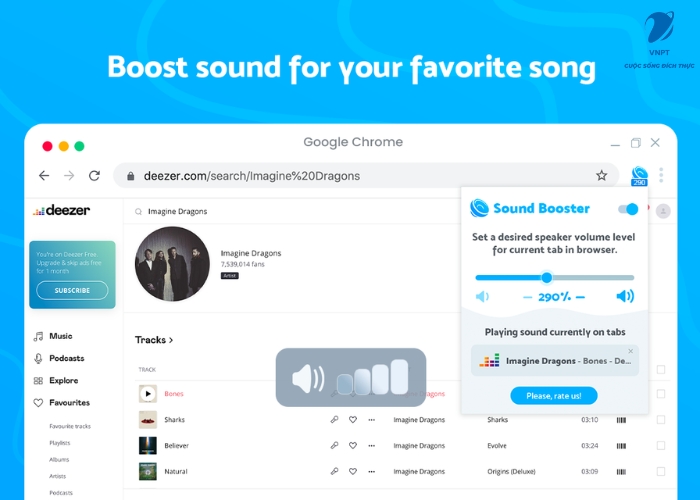
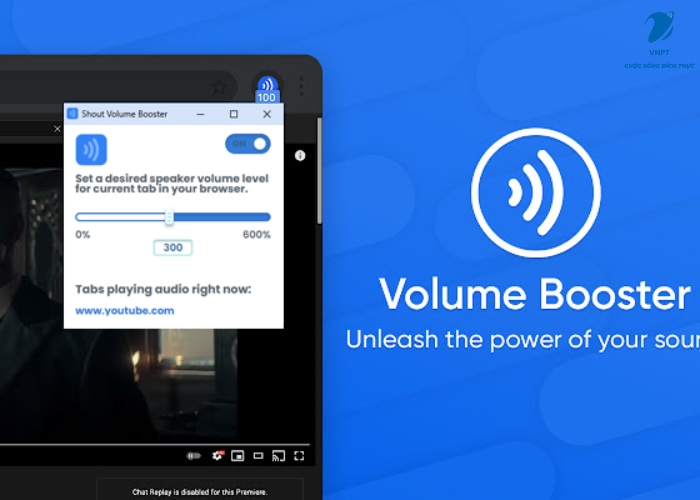
Khác với FxSound chỉ cải thiện chất lượng âm thanh và Volume Booster chỉ tăng âm cho trình duyệt, Sound Booster áp dụng cho toàn hệ thống, từ các ứng dụng desktop đến trình duyệt. Nó tương thích tốt với mọi phiên bản Windows từ XP đến Windows 11, và có phím tắt tiện dụng để tăng giảm âm nhanh.
Sound Booster là giải pháp đơn giản nhưng hiệu quả để nâng cấp trải nghiệm âm thanh trên máy tính, phù hợp với nhu cầu giải trí và làm việc hàng ngày.
Hướng dẫn cài đặt Sound Booster trên Windows
Cài đặt Sound Booster rất đơn giản và nhanh chóng, chỉ cần vài phút. Phần mềm tương thích với Windows Vista trở lên (32-bit và 64-bit), không hỗ trợ Mac hay Linux (có thể dùng Boom 3D thay thế nếu cần).
Bước 1: Tải Sound Booster từ nguồn chính thức
- Truy cập trang Letasoft: letasoft.com và tải file cài đặt (~6–7MB).
- Tránh tải từ nguồn không rõ để đảm bảo an toàn.
- Chạy file .exe, chọn ngôn ngữ, đồng ý điều khoản, nhấn Install. Quá trình cài đặt diễn ra trong khoảng 30 giây.
- Lưu ý: Sound Booster cần quyền admin để can thiệp vào âm thanh hệ thống.
Bước 2: Kích hoạt và cấu hình Sound Booster
- Sau khi cài, biểu tượng Sound Booster xuất hiện ở khay hệ thống (system tray).
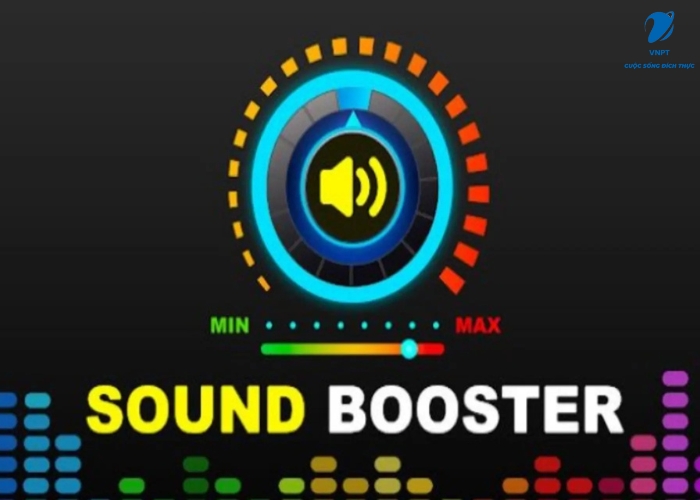
- Click biểu tượng để mở giao diện chính với thanh trượt âm lượng.
- Kéo thanh trượt lên 100% để tăng gấp đôi âm lượng hoặc lên 500% cho mức tối đa. Sound Booster tự động ngăn chặn clipping, tránh vỡ tiếng.
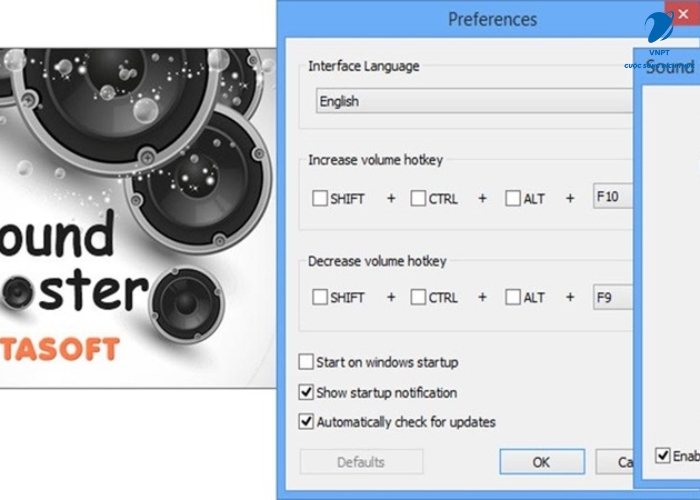
- Thiết lập phím tắt (hotkeys) mặc định: F9 giảm, F10 tăng. Bạn có thể thay đổi trong Settings theo nhu cầu.
Bước 3: Kiểm tra âm thanh sau khi cài
- Mở video YouTube hoặc nhạc MP3 để thử.
- Nếu tai nghe hoặc loa không tăng âm, vào Settings, chọn Apply to all applications để áp dụng boost toàn hệ thống.
Sound Booster giúp tăng âm lượng nhanh chóng, cải thiện trải nghiệm nghe nhạc, xem phim và chơi game trên Windows mà không cần nâng cấp phần cứng.
Cách sử dụng Sound Booster tăng âm lượng loa lên 500%
Sound Booster rất dễ sử dụng và hoạt động trực tiếp trên hệ thống âm thanh Windows, giúp bạn tăng âm lượng loa mà không cần phần cứng mới.
Mở Sound Booster và tăng âm thời gian thực
- Click biểu tượng Sound Booster ở khay hệ thống (system tray).
- Kéo thanh trượt (slider) lên mức mong muốn, từ 100% đến tối đa 500%.
- Âm lượng sẽ được tăng ngay lập tức, áp dụng cho tất cả âm thanh đang phát.
- Lưu ý: Đặt loa ở nơi thoáng để tránh quá nhiệt khi âm lượng lớn.
Tăng âm cho loa Laptop
- Loa laptop thường yếu, nên bật chế độ SuperBoost nếu có để tăng tối đa âm lượng.
- Kết hợp với equalizer hệ thống để cân bằng bass và treble, ví dụ boost 300% khi xem phim để đối thoại rõ ràng hơn.
- Mẹo: Nếu loa rè, giảm boost xuống khoảng 400% và kiểm tra driver âm thanh Windows.
Tối ưu cho loa ngoài và hệ thống gia đình
- Sound Booster hỗ trợ loa USB, Bluetooth, cũng như hệ thống đa kênh (5.1, 7.1).
- Chọn loa làm default output trong Control Panel > Sound, sau đó boost âm lượng qua Sound Booster.
- Điều này giúp trải nghiệm xem phim hoặc nghe nhạc sống động hơn.
Xử lý lỗi thường gặp
- Không tăng âm: Restart Sound Booster hoặc cập nhật driver âm thanh.
- Âm méo: Tắt chế độ auto-gain và điều chỉnh thủ công bằng slider.
- Đảm bảo Sound Booster áp dụng cho đúng thiết bị output trong cài đặt.
Sound Booster là công cụ nhanh gọn giúp bạn tận hưởng âm thanh mạnh mẽ từ loa laptop, loa ngoài hay hệ thống gia đình mà không cần nâng cấp phần cứng.
Hướng dẫn tăng âm lượng tai nghe lên 500% với Sound Booster
Sound Booster giúp tai nghe “bùng nổ” âm lượng mà vẫn giữ chất lượng, áp dụng cho cả tai nghe có dây và không dây.
Mở Sound Booster và nhận diện tai nghe
- Cắm tai nghe vào máy tính.
- Mở Sound Booster, phần mềm sẽ tự nhận diện thiết bị.
- Kéo slider lên mức mong muốn, từ 100% đến tối đa 500%.
Tăng âm cho tai nghe có dây
- Cắm jack 3.5mm vào máy, mở nhạc và tăng slider lên mức cao.
- Sound Booster có tính năng ngăn chặn feedback, giúp an toàn cho tai.
- Mẹo: Kết hợp với phần mềm Equalizer APO để tinh chỉnh âm bass và treble theo ý muốn.
Tăng âm cho tai nghe Bluetooth
- Kết nối tai nghe Bluetooth và chọn làm default output.
- Tăng âm lượng Bluetooth trước, sau đó điều chỉnh Sound Booster để boost thêm.
- Sound Booster không làm tăng độ trễ, nên vẫn trải nghiệm âm thanh mượt mà.
Bảo vệ tai khi sử dụng
- Tránh để âm lượng tối đa liên tục; nên dùng 300-400% cho nghe lâu.
- Nghỉ giải lao 5 phút mỗi giờ để bảo vệ thính giác.
Sound Booster biến tai nghe thông thường thành trải nghiệm âm thanh sống động, rõ ràng và mạnh mẽ hơn mà không cần nâng cấp phần cứng.
Lợi ích nâng cao của Sound Booster trong công việc và giải trí
Sound Booster không chỉ tăng âm lượng mà còn nâng cao trải nghiệm tổng thể, cả trong công việc lẫn giải trí.
Sound Booster trong công việc
- Video call & hội nghị trực tuyến: Tăng âm lượng loa và mic trong Zoom, Teams hoặc Skype, giúp nghe rõ đồng nghiệp.
- Tiết kiệm chi phí: Thay vì đầu tư tai nghe đắt tiền, Sound Booster nâng chất lượng âm thanh trên thiết bị hiện có.
Sound Booster trong giải trí
- Xem phim & nghe nhạc: Boost âm lượng trên Netflix, YouTube hoặc Spotify để trải nghiệm sống động như rạp chiếu.
- Kết hợp với phần mềm khác: Sound Booster hoạt động mượt với VLC, Spotify, giúp boost âm thanh riêng cho từng ứng dụng.
Sound Booster cho game thủ
- FPS & game hành động: Tăng âm lượng chi tiết như tiếng bước chân hay tiếng súng, giúp định vị kẻ địch dễ dàng.
- Hotkeys: Cài đặt phím tắt để tăng/giảm âm nhanh mà không ảnh hưởng đến thao tác trong game.
Sound Booster biến mọi trải nghiệm âm thanh trên máy tính trở nên rõ ràng, sống động và tiện lợi mà không cần nâng cấp phần cứng.
Mẹo hay và thủ thuật nâng cao với Sound Booster
Sound Booster không chỉ đơn giản là tăng âm lượng mà còn có nhiều mẹo giúp bạn tận dụng tối đa phần mềm.
Sử dụng chế độ APO để tùy chỉnh âm thanh
- Chế độ APO (Audio Processing Object) cho phép tinh chỉnh chi tiết âm thanh trên từng ứng dụng.
- Kết hợp với các phần mềm như Equalizer APO để cân bằng bass, treble, và tăng trải nghiệm nghe nhạc hoặc xem phim.
Tùy chỉnh Hotkeys
- Mặc định: F9 giảm, F10 tăng âm.
- Bạn có thể đổi sang Ctrl + Up/Down hoặc phím khác để thao tác nhanh mà không ảnh hưởng công việc hay chơi game.
- Hữu ích khi cần tăng giảm âm thanh tức thì trong Zoom, video hay game.
Giảm tiêu hao pin trên Laptop
- Khi dùng laptop, boost âm lượng quá cao có thể tốn pin.
- Lời khuyên: giữ mức boost vừa phải (300–400%) để vừa đủ nghe, vừa tiết kiệm năng lượng.
Cập nhật và nâng cấp Sound Booster
- Luôn kiểm tra trang chính thức của Letasoft để cập nhật phiên bản mới, khắc phục lỗi và bổ sung tính năng.
- Phiên bản mới có thể cải thiện chất lượng âm thanh và độ ổn định trên Windows 10/11.
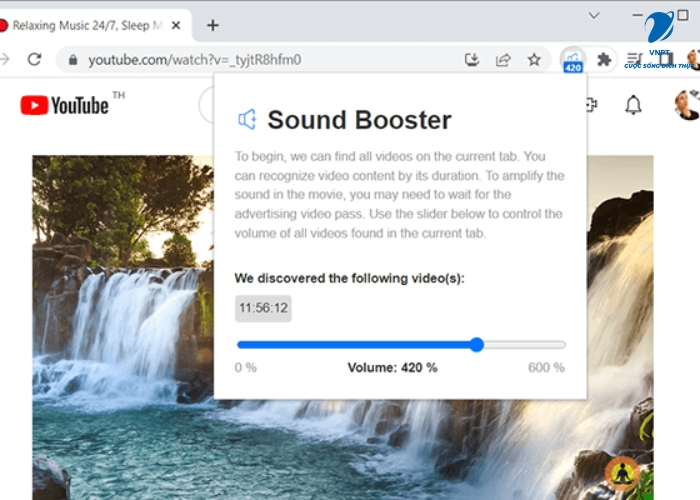
Những mẹo này giúp Sound Booster hoạt động hiệu quả hơn, nâng cao trải nghiệm âm thanh mà vẫn an toàn cho tai và thiết bị.
Kết luận
Sound Booster là công cụ mạnh mẽ giúp nâng trải nghiệm âm thanh trên máy tính Windows, từ nghe nhạc, xem phim đến chơi game hay hội họp trực tuyến. Không chỉ tăng âm lượng lên đến 500%, phần mềm còn cung cấp nhiều tính năng nâng cao như chế độ APO, tùy chỉnh hotkeys, và khả năng áp dụng cho từng ứng dụng riêng biệt.
Kết hợp với các mẹo sử dụng thông minh — như điều chỉnh boost hợp lý để bảo vệ tai và tiết kiệm pin, cập nhật phiên bản mới để cải thiện hiệu suất — Sound Booster trở thành giải pháp lý tưởng cho cả công việc lẫn giải trí. Sử dụng đúng cách, bạn sẽ tận hưởng âm thanh mạnh mẽ, rõ ràng và chuyên nghiệp mà không cần đầu tư vào phần cứng đắt tiền.
- Dịch vụ viễn thông Hải Châu: Giải pháp kết nối toàn diện
- Dịch vụ sửa mạng VNPT Đà Nẵng chuyên nghiệp, nhanh chóng
- Microsoft PowerPoint: Công cụ số 1 tạo bài thuyết trình chuyên nghiệp
- Tặng Acc Mini World miễn phí +100 Nick Full Skin, Pet cực xịn mới nhất 2025 ✅
- Lắp mạng Internet VNPT tại Lạng Sơn – Dịch vụ chất lượng, tốc độ cao