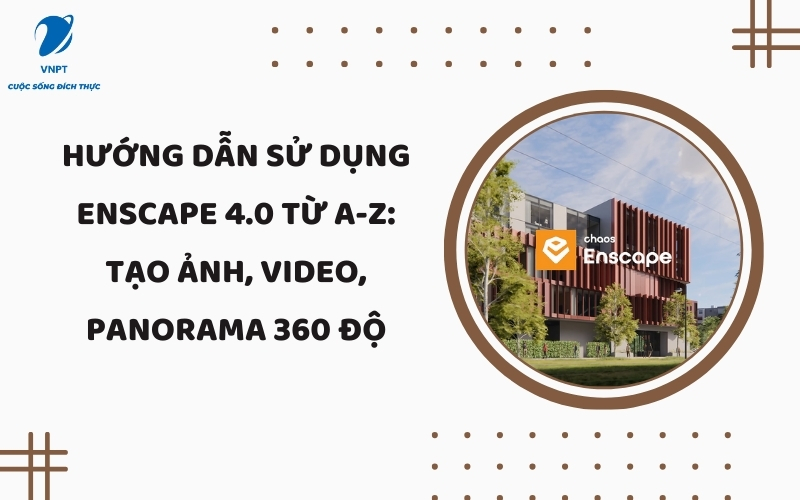
Enscape 4.0 đang dẫn đầu xu hướng render thời gian thực trong ngành kiến trúc và thiết kế, giúp bạn biến ý tưởng thành hiện thực chỉ trong chớp mắt. Với Enscape 4.0, bạn không chỉ tạo ra những hình ảnh chất lượng cao mà còn sản xuất video mượt mà và panorama 360 độ sống động, tất cả đều tích hợp liền mạch với các phần mềm như SketchUp, Revit, Rhino hay Archicad.
Bài hướng dẫn sử dụng Enscape 4.0 của lắp mạng VNPT này sẽ dẫn dắt bạn từ cơ bản đến nâng cao, đảm bảo bạn nắm vững cách khai thác tối đa sức mạnh của Enscape 4.0 để tạo nội dung chuyên nghiệp, hấp dẫn và chuẩn SEO. Hãy cùng khám phá Enscape 4.0 ngay hôm nay để nâng tầm dự án của bạn!
Giới thiệu Enscape 4.0: Công cụ Render Thời gian thực hiện đại
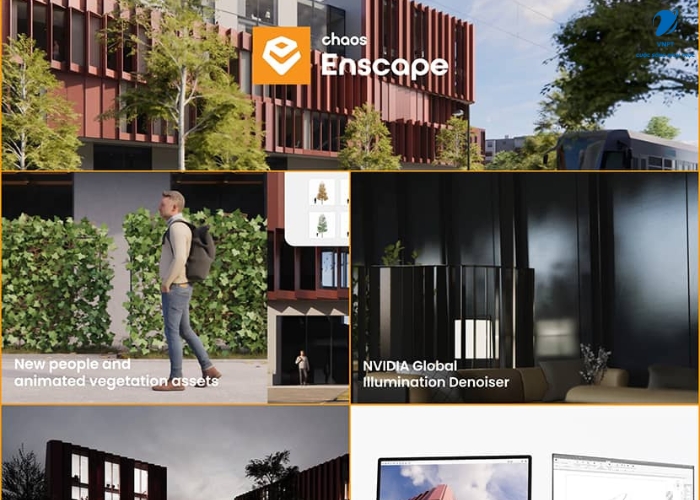
Enscape 4.0 là phiên bản cải tiến mạnh mẽ từ Chaos Group, mang đến trải nghiệm render thời gian thực nhanh chóng và sống động. Khác với các phần mềm truyền thống mất nhiều giờ để xuất hình, Enscape 4.0 cho phép xem trước kết quả ngay lập tức, giúp tăng hiệu quả làm việc và tiết kiệm thời gian. Nhờ tích hợp AI và công nghệ như NVIDIA Denoiser, hình ảnh trở nên sắc nét, giảm nhiễu mà không làm chậm quá trình render.
Enscape 4.0 còn hỗ trợ thực tế ảo (VR), cho phép bạn trải nghiệm mô hình 3D như bước vào không gian thực. Đây là công cụ lý tưởng cho kiến trúc sư, nhà thiết kế nội thất hay chuyên gia bất động sản khi trình bày dự án. Bạn có thể tạo video walkthrough mượt mà hoặc panorama 360 độ, giúp khách hàng khám phá không gian từ mọi góc nhìn chỉ với vài cú nhấp chuột.
Phần mềm tương thích với Windows và macOS, tích hợp thư viện vật liệu phong phú, phân tích Thermal Comfort và xuất file VRscene. Người mới có thể trải nghiệm bản dùng thử miễn phí 14 ngày để làm quen với các tính năng.
Lợi ích nổi bật của Enscape 4.0
- Render nhanh chóng: Chỉnh sửa mô hình trực tiếp mà không phải chờ xuất hình.
- Hỗ trợ AI thông minh: Tự động cải thiện cảnh quan, thêm cây cỏ, ánh sáng tự nhiên, nâng cao tính chân thực.
- Xuất file chất lượng cao: Hỗ trợ ảnh 4K và video MP4, phù hợp cho marketing và giới thiệu dự án.
So sánh với phiên bản trước
Enscape 4.0 nổi bật hơn các phiên bản 3.x nhờ AI Upscaler trên Chaos Cloud, có thể nâng cấp hình ảnh lên 2x hoặc 4x mà vẫn giữ chi tiết. Giao diện trực quan hơn và hỗ trợ SketchUp 2026 cùng Archicad 29, đảm bảo khả năng tương thích cao và trải nghiệm mượt mà cho người dùng.

Cài đặt Enscape 4.0: Hướng dẫn chi tiết cho người mới
Trước khi bắt đầu sáng tạo với Enscape 4.0, việc cài đặt đúng cách là rất quan trọng. Phiên bản này tận dụng GPU mạnh để render thời gian thực, vì vậy máy tính của bạn cần đáp ứng các yêu cầu cơ bản để chạy mượt mà.
Yêu cầu hệ thống
- Hệ điều hành: Windows 10/11 hoặc macOS Ventura trở lên
- CPU: Intel/AMD đa lõi
- RAM: Tối thiểu 16GB, khuyến nghị 32GB cho dự án lớn
- Card đồ họa: NVIDIA/AMD với 4GB VRAM trở lên, hỗ trợ Vulkan (ưu tiên NVIDIA RTX để tận dụng Denoiser)
- Phần mềm host: SketchUp 2024+, Revit 2022–2026
Hướng dẫn tải và cài đặt Enscape 4.0
Bước 1: Truy cập enscape3d.com và chọn Download. Tạo tài khoản nếu muốn dùng bản thử nghiệm miễn phí 14 ngày.
Bước 2: Chạy file installer (.exe cho Windows, .dmg cho macOS). Chọn ngôn ngữ và đồng ý điều khoản sử dụng.
Bước 3: Chọn phần mềm host để tích hợp, ví dụ SketchUp hoặc Revit. Trình cài đặt sẽ tự động thêm toolbar Enscape vào giao diện phần mềm.
Bước 4: Khởi động phần mềm host, kích hoạt Enscape bằng license key hoặc bắt đầu bản trial.
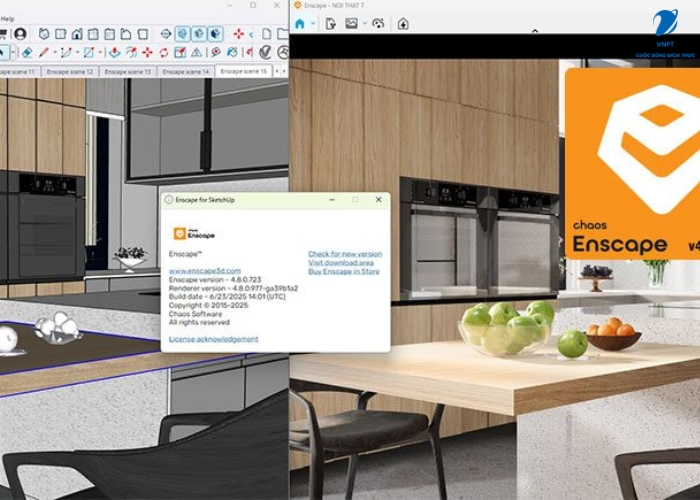
Bước 5: Kiểm tra cập nhật trong Enscape 4.0 để đảm bảo phiên bản mới nhất, ví dụ 4.13.
Khắc phục lỗi thường gặp
- Toolbar Enscape không xuất hiện: Chạy lại installer, chọn Repair.
- Phần mềm crash hoặc không render: Cập nhật driver GPU.
- Vấn đề nâng cao: Tham khảo Enscape Forum để hỏi đáp và nhận hỗ trợ từ cộng đồng.
Sau khi hoàn tất, Enscape 4.0 sẽ xuất hiện dưới dạng plugin, sẵn sàng cho bạn bắt đầu render thời gian thực và khám phá các tính năng mạnh mẽ.
Khám phá giao diện Enscape 4.0: Trực quan và dễ dùng
Enscape 4.0 được thiết kế với giao diện tối giản nhưng đầy đủ công cụ, giúp bạn tập trung vào việc sáng tạo và render thời gian thực. Khi khởi động Enscape từ phần mềm host (SketchUp, Revit…), cửa sổ render sẽ mở ra, đồng bộ với mô hình 3D của bạn.
Các thành phần chính trong giao diện Enscape 4.0
- Cửa sổ Render: Hiển thị mô hình 3D thời gian thực. Sử dụng WASD để di chuyển và chuột để xoay góc nhìn.
- Visual Settings: Tab quan trọng để chỉnh ánh sáng, chất lượng render, motion blur, exposure, giúp hình ảnh sống động hơn.
- Asset Library: Thư viện sẵn có các vật phẩm như cây cỏ, đồ nội thất, giúp tiết kiệm thời gian dựng cảnh.
- Material Editor: Chỉnh sửa vật liệu để render chân thực, bao gồm màu sắc, độ phản xạ, bump map…
Ngoài ra, Enscape 4.0 hỗ trợ VR mode, kích hoạt nhanh bằng nút headset, giúp bạn trải nghiệm mô hình như trong thực tế ảo.
Hướng dẫn điều hướng trong Enscape 4.0
- Di chuyển cơ bản: WASD để đi, Shift để chạy nhanh, chuột để xoay camera.
- Fly mode: Nhấn Space để bay qua không gian 3D.
- Zoom: Sử dụng cuộn chuột.
- Định vị chính xác: Sử dụng Gridline để căn chỉnh vật thể trong cảnh.
Mẹo thực hành: Trước khi tạo nội dung, hãy luyện tập navigation để quen với thao tác di chuyển, xoay và zoom trong Enscape 4.0. Việc này giúp bạn làm việc hiệu quả hơn và tiết kiệm thời gian khi render.
Chuẩn bị mô hình trong Enscape 4.0: Bước nền tảng cho Render chất lượng
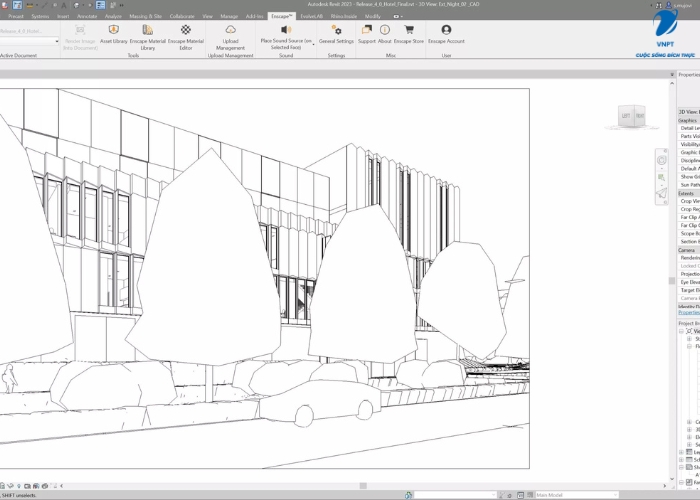
Trước khi bắt đầu tạo ảnh hay video, việc tối ưu mô hình trong Enscape 4.0 là rất quan trọng. Mặc dù Enscape tự động đồng bộ với phần mềm host, bạn vẫn cần chuẩn bị vật liệu và ánh sáng một cách hợp lý để đạt kết quả render tốt nhất.
Tích hợp Enscape 4.0 với SketchUp hoặc Revit
- SketchUp: Enscape xuất hiện trên toolbar. Nhấn Start Enscape để xem mô hình thời gian thực.
- Revit: Chọn view 3D rồi khởi động Enscape.
- Linked Models: Sử dụng liên kết mô hình để giữ file nhẹ, dễ quản lý khi làm dự án lớn.
Áp dụng Materials và ánh sáng
- Material Editor: Chọn texture từ thư viện Enscape hoặc import texture riêng. Điều chỉnh roughness, metallic để vật liệu trông chân thực.
- Ánh sáng: Sử dụng Sun Position để thiết lập thời gian trong ngày hoặc thêm IES lights cho nội thất.
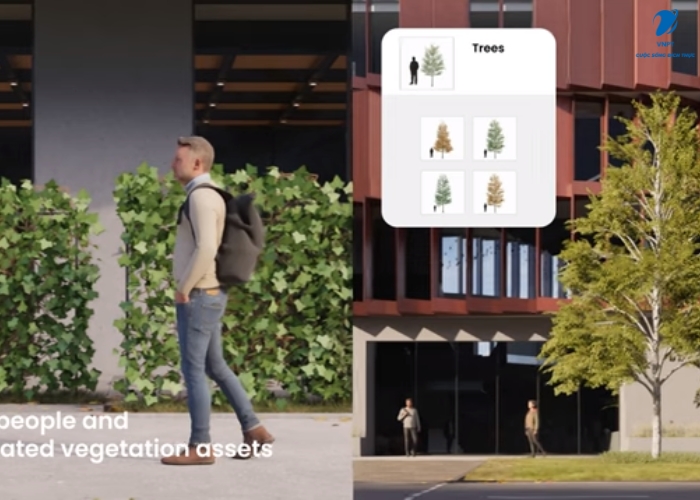
- Mẹo sáng tạo: Dùng AI trong Enscape 4.0 để tự động enrich cảnh với cây cỏ, ánh sáng và các chi tiết môi trường, giúp mô hình hấp dẫn hơn.
Tối ưu hóa mô hình để Render nhanh
- Giảm polygon không cần thiết.
- Sử dụng proxy assets từ Enscape để tiết kiệm hiệu năng.
- Kiểm tra FPS trong giao diện Enscape để đảm bảo cảnh chạy mượt mà.
Việc chuẩn bị kỹ lưỡng giúp quá trình render ảnh và video chất lượng cao trong Enscape 4.0 trở nên nhanh chóng và hiệu quả hơn.

Tạo ảnh Render chuyên nghiệp với Enscape 4.0: Từ Quick Render đến Photorealistic
Enscape 4.0 là công cụ mạnh mẽ để tạo ảnh render chất lượng cao nhanh chóng, phù hợp cho cả nội thất lẫn ngoại thất. Bạn có thể xuất file PNG hoặc JPG trực tiếp từ giao diện thời gian thực.
Cài đặt Visual Settings cho ảnh đẹp
- Visual Settings: Chọn chất lượng Ultra để render cao cấp.
- Exposure & Contrast: Điều chỉnh ánh sáng, cân bằng màu sắc.
- Denoiser: Kích hoạt để giảm nhiễu và tăng độ sắc nét.
- Output Tab: Set resolution lên 4K nếu cần ảnh lớn, sắc nét.
Quick Render cho người mới
- Chọn góc view mong muốn.
- Set thời gian trong ngày bằng Time of Day.
- Click Capture để render nhanh chóng.
Mẹo: Sử dụng Auto Exposure để Enscape tự cân bằng ánh sáng, giúp ảnh đẹp ngay từ lần render đầu tiên.
Bí quyết tạo Render Realistic
- Thêm Depth of Field để tạo điểm nhấn cho focus.
- Sử dụng HDRI Sky từ thư viện Enscape để ánh sáng tự nhiên và phản chiếu chân thực.
- Bật Bloom và Lens Flare để tăng tính sống động cho ảnh.
- Dùng post-processing tích hợp trong Enscape để tinh chỉnh màu sắc và ánh sáng sau khi render.
Ví dụ: Với nội thất, thiết lập ánh sáng ấm, thêm đồ decor từ Asset Library, và thử nghiệm các hiệu ứng để ảnh trông thật và cuốn hút.

Tạo Video Walkthrough ấn tượng với Enscape 4.0: Hướng dẫn chi tiết
Enscape 4.0 không chỉ mạnh về ảnh tĩnh mà còn tạo video walkthrough mượt mà, giúp bạn trình bày dự án như thật. Video sử dụng keyframes để định hướng camera, mang lại chuyển động tự nhiên.
Khởi động Video Editor
- Nhấn V hoặc chọn Video Editor từ toolbar.
- Tạo project mới và chuẩn bị các keyframe cho camera.
Thiết lập Video Path
- Toggle Video Editor bằng phím V.
- Compose view đầu tiên, click + để thêm keyframe.
- Di chuyển camera đến các vị trí mong muốn và add các keyframes dọc path. Enscape sẽ tự động morph mượt mà giữa các điểm.
Mẹo: Thêm keyframe giữa đường (mid-path) để tránh va chạm với đối tượng trong scene.
Chỉnh sửa và tùy chỉnh Video
- Chọn keyframe trên timeline để điều chỉnh:
- Time of Day: tạo hiệu ứng ngày sang đêm.
- Field of View (FOV): thay đổi góc nhìn.
- Depth of Field (DoF): tạo focus ấn tượng.
- Click Update để lưu các thay đổi.
- Lưu path dưới dạng XML để reuse cho các dự án khác.
Export Video chất lượng cao
- Chọn resolution trong Visual Settings: Full HD hoặc 4K.
- Set FPS 30 để video mượt mà.
- Click Export để tạo file MP4.
- Enscape 4.0 còn hỗ trợ lossless image sequence để render hậu kỳ chuyên nghiệp.
Mẹo: Preview video trước khi export để kiểm tra chuyển động và ánh sáng. Máy tính cấu hình cao sẽ giúp render nhanh hơn, đặc biệt với cảnh 3D phức tạp.
Mẹo nâng cao và thủ thuật với Enscape 4.0: Đưa sáng tạo lên tầm cao mới
Enscape 4.0 không chỉ là công cụ render nhanh mà còn ẩn chứa nhiều tính năng nâng cao giúp bạn khai thác tối đa sức mạnh sáng tạo. Dưới đây là những mẹo và thủ thuật chuyên sâu.
Khai thác các tính năng ẩn
- Enscape Impact: Phân tích nhiệt và ánh sáng, hữu ích cho kiến trúc xanh.
- Export VRscene: Cho phép mang mô hình sang V-Ray để render nâng cao.
- Tích hợp AI trên Chaos Cloud: Upscale hình ảnh, cải thiện độ nét mà không giảm chi tiết.
- Custom Assets: Tạo hoặc import các vật thể cá nhân hóa để scene thêm sống động và độc đáo.
Tối ưu hóa hiệu suất
- Giảm Shadow Quality nếu FPS thấp để render mượt mà.
- Sử dụng external models hoặc proxy assets cho các dự án lớn, giúp scene nhẹ hơn.
- Kiểm tra FPS và GPU Usage trong Enscape để đảm bảo hiệu suất tối ưu.
Kết hợp Enscape 4.0 với các công cụ khác
- Photoshop: Export ảnh từ Enscape để post-edit màu sắc, ánh sáng hoặc thêm hiệu ứng.
- Unity hoặc Unreal Engine: Kết hợp Enscape để tạo môi trường tương tác hoặc VR experience.
- SketchUp/Revit Workflow: Giữ đồng bộ mô hình để chỉnh sửa nhanh mà không mất dữ liệu.
Mẹo bổ sung: Luôn cập nhật Enscape 4.0 và driver GPU để tận dụng các tính năng mới, đồng thời giảm thiểu lỗi crash.
Kết luận
Enscape 4.0 là công cụ render thời gian thực mạnh mẽ và linh hoạt, giúp tối ưu hóa quá trình thiết kế và trình bày dự án 3D. Với khả năng render nhanh, chất lượng cao, tích hợp AI, VR, và Chaos Cloud, Enscape 4.0 không chỉ tiết kiệm thời gian mà còn nâng cao chất lượng hình ảnh, từ ảnh tĩnh đến video walkthrough.
Giao diện thân thiện, các tính năng Visual Settings, Video Editor, Material Editor và thư viện assets phong phú giúp người mới và chuyên gia đều dễ dàng tạo ra sản phẩm chuyên nghiệp. Các thủ thuật nâng cao, như Enscape Impact, custom assets, export VRscene và tối ưu hiệu suất, mở rộng khả năng sáng tạo và tương tác với các phần mềm khác như Photoshop, Unity hay V-Ray.