Auto Click là giải pháp đột phá giúp bạn tự động hóa các thao tác nhấn chuột lặp đi lặp lại, mang lại tốc độ làm việc nhanh chóng và hiệu quả vượt trội. Trong thế giới số hóa ngày nay, nơi thời gian là vàng bạc, Auto Click không chỉ tiết kiệm công sức mà còn giúp bạn tập trung vào những nhiệm vụ sáng tạo hơn. Bài viết này sẽ hướng dẫn bạn chi tiết về cách sử dụng, lợi ích và mẹo tối ưu hóa Auto Click để biến nó thành công cụ không thể thiếu trong cuộc sống hàng ngày.
Auto Click là gì và tại sao bạn nên sử dụng ngay hôm nay?
Auto Click là phần mềm hoặc dịch vụ giúp tự động thực hiện các thao tác nhấn chuột trên máy tính. Thay vì phải click thủ công hàng trăm lần, công cụ này hoạt động liên tục và chính xác, giúp tăng tốc xử lý công việc đáng kể. Dù bạn là nhân viên văn phòng, game thủ hay lập trình viên, Auto Click đều có thể hỗ trợ tối ưu hóa quy trình làm việc.
Không chỉ là một phần mềm đơn giản, các phiên bản hiện đại còn hỗ trợ tùy chỉnh theo nhu cầu cá nhân. Ví dụ, khi làm việc với dữ liệu lớn trên Excel, Auto Click có thể tự động sao chép, dán hoặc lọc dữ liệu mà không cần thao tác thủ công.
Lịch sử phát triển
Công cụ tự động nhấn chuột xuất hiện từ những năm 2000, ban đầu chỉ là các script đơn giản trên Windows phục vụ lập trình và chơi game. Ngày nay, nó đã phát triển thành các dịch vụ đám mây, tích hợp AI để học hỏi từ hành vi người dùng. Bạn có thể bắt đầu với phần mềm cơ bản như GS Auto Clicker và thử click tự động trên một trang web.
Qua thời gian, phần mềm cũng được nâng cấp với các tính năng như thiết lập thời gian delay, click ngẫu nhiên để tránh bị phát hiện. Nếu mới bắt đầu, hãy thử với tốc độ chậm để quan sát quy trình hoạt động.
Các loại công cụ tự động nhấn chuột phổ biến
Hiện nay có hai dạng chính: phần mềm cài đặt và dịch vụ trực tuyến. Các phần mềm như AutoHotkey cho phép người dùng tùy chỉnh script theo nhu cầu, trong khi dịch vụ trực tuyến như ClickBot cung cấp giao diện thân thiện, dễ sử dụng. Hướng dẫn nhanh: chọn loại phù hợp với hệ điều hành của bạn, ví dụ Windows hay Mac, và bắt đầu bằng cách ghi lại macro – tức chuỗi hành động tự động.
Ngoài ra, còn có phiên bản di động dành cho Android, giúp tự động hóa các thao tác trên điện thoại. Bạn có thể cài đặt một ứng dụng từ Google Play và thiết lập để tự động like bài viết hoặc thực hiện các tác vụ lặp đi lặp lại trên mạng xã hội.

Lợi ích của Auto Click trong tăng tốc độ làm việc
Công cụ tự động nhấn chuột mang lại nhiều lợi ích, đặc biệt trong việc xử lý các tác vụ lặp lại. Từ việc click liên tục trong game đến tự động hóa báo cáo văn phòng, phần mềm này có thể giúp bạn tiết kiệm đến 80% thời gian. Bạn sẽ hoàn thành công việc nhanh hơn, có thêm thời gian cho gia đình hoặc phát triển kỹ năng mới – đó là lý do Auto Click ngày càng được ưa chuộng.
Đầu tiên, công cụ này giúp giảm mệt mỏi cơ tay và hạn chế các vấn đề về khớp do thao tác lặp đi lặp lại. Thứ hai, nó tăng độ chính xác, loại bỏ các lỗi do con người gây ra.
Tăng tốc độ xử lý dữ liệu
Một lợi ích lớn khác là tăng tốc độ nhập liệu. Ví dụ, bạn có thể dùng Auto Click để tự động click vào các ô Excel, điền dữ liệu từ file CSV. Bắt đầu bằng cách thiết lập tọa độ click (x, y) trên màn hình.
Công cụ này cũng hữu ích trong web scraping, khi cần click để tải dữ liệu từ nhiều trang. Bạn có thể kết hợp với các công cụ như Selenium để tự động hóa trình duyệt, tiết kiệm nhiều thời gian và công sức.
Cải thiện hiệu quả trong gaming và giải trí
Đối với game thủ, Auto Click là “vũ khí bí mật” để farm tài nguyên nhanh hơn. Ví dụ, trong Minecraft, bạn có thể thiết lập để đào mỏ tự động với tốc độ 10 click/giây.
Ngoài ra, công cụ này còn hữu ích cho streaming, giúp tự động tương tác với khán giả. Tuy nhiên, hãy đảm bảo tuân thủ quy định của game để tránh rủi ro bị ban.

Hướng dẫn cài đặt Auto Click cho người mới bắt đầu
Công cụ tự động nhấn chuột rất dễ cài đặt và bạn chỉ cần vài phút để bắt đầu sử dụng. Phần hướng dẫn dưới đây sẽ giúp bạn thao tác từng bước, từ tải phần mềm đến cấu hình cơ bản. Lưu ý: hãy sử dụng đúng cách để tránh vi phạm chính sách từ các nền tảng và đảm bảo an toàn cho thiết bị.
Trước hết, hãy chọn một phần mềm uy tín như MurGee Auto Clicker và tải về từ trang chính thức để tránh các rủi ro như virus hoặc phần mềm độc hại.
Bước 1: Tải và cài đặt phần mềm
Hướng dẫn nhanh:
- Truy cập website của nhà phát triển.
- Chọn phiên bản phù hợp với hệ điều hành (32-bit hoặc 64-bit).
- Sau khi tải xong, chạy file .exe và tiến hành cài đặt theo wizard.
Trong quá trình cài đặt, phần mềm có thể yêu cầu một số quyền truy cập hệ thống. Hãy cấp phép cần thiết để nó hoạt động ổn định.
Bước 2: Cấu hình cơ bản
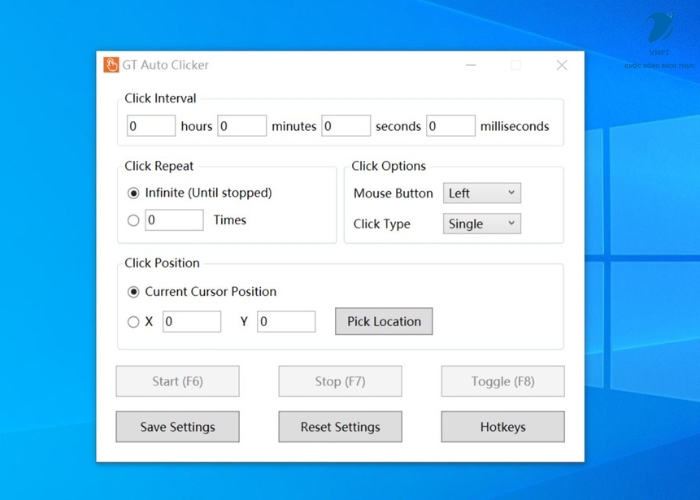
Sau khi hoàn tất cài đặt, mở phần mềm và thiết lập phím nóng (hotkey) để bật/tắt, ví dụ F6.
- Chọn kiểu click: chuột trái hoặc chuột phải.
- Thiết lập khoảng thời gian giữa các lần nhấn (delay).
Bạn có thể thử nghiệm bằng cách đặt 100 lần nhấn chuột và quan sát trên Notepad để kiểm tra hoạt động.
Bước 3: Tùy chỉnh nâng cao
Khi đã quen, bạn có thể ứng dụng các thiết lập nâng cao như viết script tự động.
- Gợi ý: sử dụng cú pháp AHK để ghi lại hành động và chạy vòng lặp không giới hạn.
- Một số phần mềm hỗ trợ tạo độ trễ ngẫu nhiên (random delay) giúp thao tác tự nhiên hơn và hạn chế bị nhận diện như bot.

Ứng dụng Auto Click trong công việc văn phòng
Công cụ tự động nhấn chuột không chỉ dành cho game mà còn là trợ thủ đắc lực trong môi trường văn phòng. Từ việc tự động hóa email đến xử lý báo cáo, phần mềm này giúp nâng cao hiệu quả công việc, biến những ngày làm việc dài dòng trở nên nhẹ nhàng hơn.
Ví dụ thực tế: bạn có thể dùng Auto Click để tự động click “approve” trong hệ thống ERP, tiết kiệm thời gian và giảm thao tác thủ công.
Xử lý Excel và dữ liệu lớn
Trong công việc với Excel, công cụ này có thể tự động click vào các nút filter hoặc sort. Kết hợp với macro, bạn có thể tự động hóa toàn bộ quy trình nhập liệu.
Ngoài ra, Auto Click cũng hỗ trợ data entry, giúp copy-paste hàng nghìn dòng dữ liệu chỉ với vài thiết lập đơn giản.
Quản lý mạng xã hội
Đối với marketer, công cụ tự động nhấn chuột có thể giúp like hoặc comment tự động. Ví dụ, trên Facebook, bạn có thể thiết lập để click vào nút like mỗi 5 giây.
Tuy nhiên, hãy sử dụng hợp lý để tránh bị khóa tài khoản hoặc vi phạm chính sách nền tảng.

Mẹo tối ưu hóa Auto Click để đạt hiệu quả cao nhất
Để công cụ tự động nhấn chuột phát huy tối đa hiệu quả, bạn cần biết cách tối ưu hóa. Dưới đây là một số mẹo hữu ích, từ điều chỉnh tốc độ đến kết hợp với các phần mềm khác.
Điều chỉnh tốc độ và Delay
Trong cài đặt của phần mềm, bạn có thể thiết lập khoảng thời gian giữa các lần click (delay).
- Đặt từ 1–10ms để đạt tốc độ cao.
- Đặt khoảng 100ms để an toàn, tránh lỗi hoặc bị nhận diện là bot.
Hãy thử nghiệm với các tốc độ khác nhau để tìm mức phù hợp nhất với nhu cầu của bạn.
Tích hợp với các công cụ khác
Công cụ này có thể kết hợp với OCR để đọc văn bản và click tự động.
Ngoài ra, bạn có thể dùng Python (ví dụ thư viện pyautogui) để tạo các workflow phức tạp, kiểm soát click chính xác.
Một lựa chọn khác là tích hợp với Zapier để tự động hóa quy trình làm việc, giúp tiết kiệm thời gian và tăng hiệu suất.

Rủi ro và cách tránh khi sử dụng Auto Click
Mặc dù công cụ tự động nhấn chuột mang lại nhiều tiện ích, việc sử dụng không đúng cách có thể gặp phải một số rủi ro. Một trong những vấn đề phổ biến nhất là bị phát hiện là bot, đặc biệt khi sử dụng trên các nền tảng game online hoặc hệ thống quản lý trực tuyến. Để hạn chế rủi ro này, bạn nên thiết lập các hành vi click giống như thao tác của con người, ví dụ: sử dụng random click (click ngẫu nhiên) và giới hạn thời gian sử dụng mỗi phiên.
Ngoài ra, Auto Click cũng có thể gây nghiện nếu sử dụng quá nhiều trong công việc hoặc giải trí. Việc lạm dụng công cụ để tự động hóa toàn bộ thao tác sẽ khiến người dùng mất kiểm soát thời gian và giảm hiệu quả công việc thực sự. Vì vậy, hãy sử dụng có chừng mực, kết hợp với các khoảng nghỉ hợp lý để duy trì năng suất và sức khỏe.
Phát hiện và tránh ban từ nền tảng
Trên các game online hoặc nền tảng có quy định nghiêm ngặt, việc sử dụng click tự động có thể dẫn đến bị khóa tài khoản (ban). Một số mẹo để giảm nguy cơ này:
- Thiết lập hành vi “human-like”: thay đổi tọa độ click ngẫu nhiên, chèn delay không cố định giữa các lần nhấn.
- Sử dụng phiên bản premium hoặc bản có tính năng anti-detection, giúp công cụ hoạt động gần giống thao tác con người và khó bị phát hiện.
- Tránh chạy Auto Click liên tục trong thời gian dài mà không có ngắt quãng.
Bảo mật khi sử dụng Auto Click
Bảo mật cũng là vấn đề quan trọng khi cài đặt và sử dụng công cụ. Để đảm bảo an toàn:
- Luôn tải phần mềm từ nguồn uy tín, tránh các bản crack hoặc bản lậu có thể chứa malware.
- Trước khi cài đặt, kiểm tra file tải về bằng phần mềm diệt virus.
- Khi thiết lập đúng, Auto Click không lưu trữ dữ liệu cá nhân, nhưng bạn vẫn nên kiểm tra các quyền truy cập và thiết lập riêng tư trong phần mềm.
Bằng cách tuân thủ các nguyên tắc trên, bạn có thể tận dụng tối đa lợi ích của công cụ tự động nhấn chuột mà vẫn đảm bảo an toàn, tránh rủi ro phát hiện bot và bảo vệ thông tin cá nhân.

Tương lai của Auto Click và xu hướng phát triển
Công cụ tự động nhấn chuột đang không ngừng tiến hóa, đặc biệt khi kết hợp với trí tuệ nhân tạo (AI). Trong tương lai gần, Auto Click có thể dự đoán hành động của người dùng và tự động điều chỉnh thao tác cho phù hợp, mang lại hiệu quả tối đa.
Ngoài ra, việc tích hợp với công nghệ thực tế ảo (VR) sẽ mở ra khả năng tự động hóa trong không gian 3D, hỗ trợ các ứng dụng phức tạp hơn trong thiết kế, mô phỏng hay giải trí.
Auto Click trong thời đại AI
Với các công cụ AI-based như UiPath kết hợp với Auto Click, phần mềm có khả năng học từ dữ liệu của bạn để thực hiện các tác vụ lặp lại mà không cần lập trình phức tạp. Ví dụ, nó có thể nhận biết các hành động thường xuyên và tối ưu hóa quy trình tự động theo thói quen của người dùng, tiết kiệm thời gian và tăng năng suất.
Hướng dẫn chuẩn bị: tìm hiểu cơ bản về AI và cách lập trình macro nâng cao để khai thác tối đa khả năng của công cụ.
Ứng dụng trong các ngành mới
- Y tế: Công cụ tự động nhấn chuột có thể hỗ trợ phân tích dữ liệu bệnh nhân, nhập liệu vào phần mềm quản lý hồ sơ y tế, giúp tiết kiệm thời gian cho bác sĩ và nhân viên y tế.
- Giáo dục: Trong đào tạo online, Auto Click có thể tự động hóa các thao tác như chuyển slide bài giảng, ghi chú hoặc tương tác với học viên, giúp giáo viên tập trung vào nội dung giảng dạy.
- Các ngành khác: Từ logistics đến tài chính, công cụ này đang dần trở thành trợ thủ đắc lực trong tự động hóa các quy trình lặp đi lặp lại, kết hợp AI để dự đoán và tối ưu thao tác.
Nhìn chung, với sự phát triển của AI và công nghệ VR, tương lai của Auto Click hứa hẹn sẽ không chỉ là công cụ click tự động đơn giản, mà còn trở thành một phần quan trọng trong hệ sinh thái tự động hóa thông minh.
Kết luận
Auto Click là công cụ hữu ích giúp tự động hóa các thao tác nhấn chuột, tiết kiệm thời gian và tăng hiệu suất làm việc trong nhiều lĩnh vực, từ văn phòng, game, đến giáo dục và y tế. Không chỉ giảm mệt mỏi, nâng cao độ chính xác, công cụ này còn hỗ trợ xử lý dữ liệu lớn, tự động hóa quy trình phức tạp và kết hợp với AI để học hỏi thói quen người dùng.
Tuy nhiên, việc sử dụng cần tuân thủ nguyên tắc an toàn: tải phần mềm từ nguồn uy tín, điều chỉnh tốc độ và hành vi click giống thao tác con người, tránh lạm dụng gây nghiện hoặc vi phạm chính sách nền tảng.
Với sự phát triển mạnh mẽ của AI và công nghệ VR, Auto Click không chỉ là công cụ click tự động đơn giản mà còn là trợ thủ đắc lực trong tự động hóa thông minh, mở ra nhiều cơ hội ứng dụng mới trong tương lai.