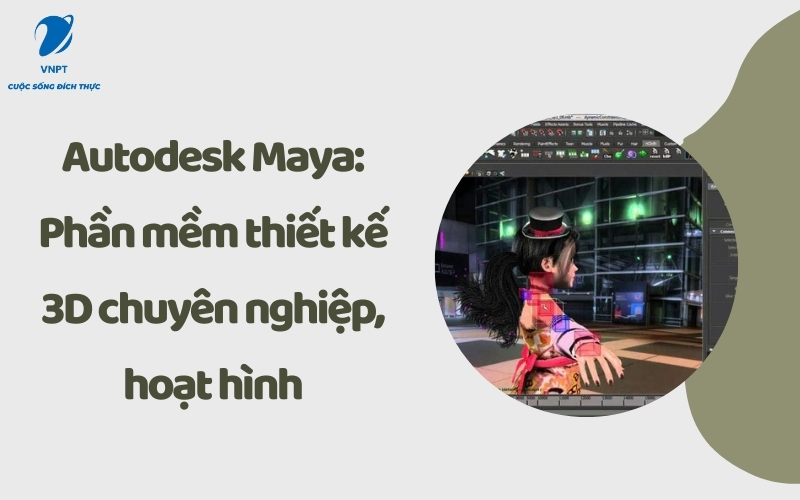
Autodesk Maya là phần mềm thiết kế 3D chuyên nghiệp hàng đầu thế giới, được sử dụng rộng rãi trong ngành phim ảnh, trò chơi điện tử và hiệu ứng hình ảnh. Với khả năng tạo mô hình 3D sống động, hoạt hình mượt mà và mô phỏng vật lý chân thực, Autodesk Maya đã góp phần vào hàng loạt bom tấn như “The Mandalorian” hay “The Last of Us”.
Nếu bạn đang tìm kiếm một công cụ mạnh mẽ để biến ý tưởng sáng tạo thành hiện thực, bài viết này lắp mạng VNPT sẽ hướng dẫn bạn từng bước khám phá và sử dụng Autodesk Maya một cách hiệu quả. Từ cài đặt cơ bản đến các kỹ thuật nâng cao, chúng ta sẽ cùng nhau xây dựng nền tảng vững chắc để bạn trở thành một chuyên gia thiết kế 3D và hoạt hình.
Giới thiệu về Autodesk Maya: Phần mềm thiết kế 3D chuyên nghiệp
Autodesk Maya không chỉ là một phần mềm mà còn là một studio kỹ thuật số toàn diện dành cho các nghệ sĩ 3D. Được phát triển bởi Autodesk, công cụ này đã trở thành tiêu chuẩn trong ngành thiết kế mô hình, hoạt hình và hiệu ứng hình ảnh. Trải qua hơn 20 năm phát triển, phần mềm liên tục cập nhật các tính năng hiện đại, bao gồm tích hợp AI cho hoạt hình tự động và hỗ trợ render thời gian thực.
Trong thực tế, phần mềm được sử dụng rộng rãi trong nhiều lĩnh vực. Trong ngành điện ảnh, nó giúp tạo ra những nhân vật hoạt hình phức tạp, thường thấy trong các bộ phim của Pixar hay DreamWorks. Trong lĩnh vực game, công cụ này hỗ trợ xây dựng môi trường 3D chi tiết cho các tựa game AAA. Ngoài ra, khả năng mô phỏng tự nhiên như lửa, nước, vải vóc giúp các dự án trở nên sống động và chân thực hơn.
Lợi ích trong thiết kế 3D
Một điểm mạnh nổi bật là tính linh hoạt. Người dùng có thể bắt đầu từ một mô hình cơ bản và dần thêm các chi tiết phức tạp. Nhờ công cụ rigging, phần mềm cho phép tạo bộ xương kỹ thuật số để điều khiển chuyển động nhân vật mượt mà. Đồng thời, khả năng tích hợp với các công cụ như Unity hay Unreal Engine giúp việc chuyển giao dự án trở nên dễ dàng và hiệu quả.
Ứng dụng trong hoạt hình
Trong lĩnh vực hoạt hình, phần mềm nổi bật nhờ hệ thống keyframing chính xác. Ví dụ, bạn có thể tạo chu kỳ đi bộ (walk cycle) cho nhân vật chỉ với vài thao tác đơn giản. Hơn nữa, tính năng motion capture cho phép ghi lại chuyển động thực tế từ diễn viên và áp dụng trực tiếp lên mô hình 3D, giúp tiết kiệm thời gian và nâng cao chất lượng dự án chuyên nghiệp.

Cách cài đặt Autodesk Maya: Hướng dẫn cho người mới bắt đầu
Trước khi bắt tay vào thiết kế 3D, việc cài đặt phần mềm đúng cách là bước quan trọng. Quá trình này khá đơn giản, nhưng cần đảm bảo máy tính đáp ứng yêu cầu hệ thống để tránh lỗi. Yêu cầu cơ bản gồm CPU đa lõi (Intel hoặc AMD), ít nhất 8GB RAM (khuyến nghị 16GB), card đồ họa hỗ trợ DirectX 11 với 4GB VRAM, và khoảng 6GB dung lượng lưu trữ. Nếu máy yếu, bạn có thể sử dụng dịch vụ đám mây như Vagon.io để chạy phần mềm mượt mà hơn.
Hướng dẫn cài đặt từng bước
- Tạo tài khoản Autodesk: Truy cập autodesk.com và đăng ký để kích hoạt bản quyền.
- Tải bộ cài: Chọn phiên bản mới nhất (ví dụ Maya 2026) và chạy file installer.
- Theo dõi wizard cài đặt: Chọn ngôn ngữ, thư mục lưu trữ và hoàn tất quá trình.
- Kích hoạt phần mềm: Đăng nhập tài khoản để sử dụng. Nếu gặp lỗi, kiểm tra driver card đồ họa.
Sau khi cài đặt xong, mở phần mềm và tạo dự án đầu tiên bằng cách vào File > Project Window, đặt tên dự án và lưu cảnh (scene) để tránh mất dữ liệu.
Mẹo tối ưu hóa hệ thống
Để phần mềm hoạt động mượt mà:
- Cập nhật driver GPU mới nhất.
- Đóng các ứng dụng không cần thiết khi làm việc.
- Nếu dự án lớn, nâng cấp RAM lên 32GB sẽ giúp render nhanh hơn.
- Kích hoạt GPU acceleration cho Arnold renderer để tiết kiệm thời gian render.

Hướng dẫn giao diện Autodesk Maya: Làm quen với công cụ 3D chuyên nghiệp
Giao diện phần mềm thiết kế 3D có thể gây bỡ ngỡ cho người mới, nhưng khi đã quen, bạn sẽ thấy nó rất trực quan và linh hoạt. Màn hình chính gồm Viewport để quan sát mô hình 3D, Outliner quản lý các đối tượng, và Timeline hỗ trợ cho hoạt hình. Các phím tắt cơ bản như W (Move), E (Rotate), R (Scale) giúp thao tác nhanh chóng.
Điều hướng trong Viewport
- Xoay góc nhìn: Alt + chuột trái
- Zoom: Alt + chuột phải
- Pan (di chuyển): Alt + chuột giữa
Phần mềm còn cung cấp các workspace chuyên biệt như Modeling để thiết kế mô hình hoặc Animation cho hoạt hình, giúp tối ưu quy trình làm việc.
Các thành phần chính trong giao diện
- Menu Bar: Chứa các lệnh như Create > Polygon Primitives để tạo hình khối cơ bản.
- Shelves: Lưu các công cụ yêu thích, có thể tùy chỉnh bằng Ctrl + Shift + click.
- Attribute Editor: Điều chỉnh thuộc tính của đối tượng, ví dụ kích thước, màu sắc.
Thực hành cơ bản: tạo một cube bằng cách vào Create > Polygon Primitives > Cube, sau đó dùng công cụ Move để di chuyển đối tượng trong không gian 3D.
Tùy chỉnh giao diện
Bạn có thể lưu workspace tùy chỉnh qua Windows > Workspaces > Save Current Workspace As. Các panel không cần thiết có thể ẩn đi để tập trung vào Viewport. Sử dụng Spacebar để nhanh chóng chuyển giữa các chế độ xem như Perspective hoặc Orthographic.

Hướng dẫn mô hình hóa trong Autodesk Maya: Từ cơ bản đến nâng cao
Mô hình hóa là nền tảng quan trọng trong thiết kế 3D. Bạn có thể bắt đầu với các hình khối cơ bản như cube hay sphere, sau đó sử dụng công cụ Extrude để mở rộng hình dạng. Phần mềm hỗ trợ nhiều loại mô hình khác nhau: Polygon cho chi tiết, NURBS cho bề mặt mịn, và Subdivision cho các hình dạng hữu cơ.
Thực hành tạo ghế cơ bản
- Tạo cube làm chân ghế.
- Dùng Extrude mặt trên để làm mặt ngồi.
- Sử dụng Bevel để bo tròn các cạnh.
- Công cụ Insert Edge Loop giúp thêm chi tiết mà không làm rối topology.
Kỹ thuật mô hình Polygon
Polygon là loại mô hình phổ biến nhất. Một số công cụ quan trọng:
- Multi-Cut: Cắt cạnh để tạo chi tiết.
- Quad Draw: Vẽ mặt mới.
Mẹo: Giữ topology dạng quad-based để dễ dàng cho hoạt hình. Sử dụng Subdivision Preview (phím 3) để xem trước mô hình mịn hơn.
Mô hình NURBS và Subdivision
- NURBS: Dùng Loft để nối các đường cong, tạo bề mặt mịn.
- Subdivision: Phù hợp cho nhân vật, bắt đầu từ low-poly rồi subdivide. Công cụ Sculpting Brushes giúp đẩy kéo bề mặt như đất sét, tạo hình tự nhiên hơn.
Thực hành tạo nhân vật đơn giản
- Extrude từ cylinder để tạo thân.
- Thêm sphere cho đầu.
- Dùng merge vertices để gộp các điểm, tạo hình hoàn chỉnh.

Hướng dẫn Texturing và Shading trong Autodesk Maya: Tạo bề mặt thực tế
Sau khi hoàn tất mô hình, việc thêm texture giúp mô hình trở nên sống động và thực tế hơn. Phần mềm cung cấp Hypershade để quản lý vật liệu (material) hiệu quả. Bạn có thể tạo material mới như AiStandardSurface (Arnold) để render chất lượng cao.
UV Mapping
Bước quan trọng để áp dụng texture chính xác là UV Mapping. Quá trình này chuyển mô hình 3D thành 2D trong UV Editor. Một số phương pháp phổ biến:
- Planar Mapping: phù hợp bề mặt phẳng.
- Cylindrical Mapping: dùng cho hình trụ.
- Automatic Mapping: giúp người mới thực hiện nhanh.
Áp dụng Texture
- Tải texture từ các nguồn uy tín như Textures.com.
- Kết nối texture vào material: Color map để định màu, Normal map để thêm chi tiết bề mặt.
- Nhấn phím 6 trong Viewport để preview texture trực tiếp.
Tạo bề mặt thực tế
- Bump map: tạo độ gồ ghề.
- Subsurface scattering: dùng cho bề mặt như da người.
- Thử nghiệm ánh sáng: thêm Directional Light để mô phỏng ánh nắng.
- Sử dụng Arnold Renderer để render photorealistic, giúp hình ảnh cuối cùng chân thực hơn.

Hướng dẫn hoạt hình trong Autodesk Maya: Tạo chuyển động sống động
Hoạt hình là một trong những thế mạnh nổi bật của phần mềm. Bạn có thể tạo chuyển động nhờ keyframing: chọn đối tượng, nhấn S để đặt key tại frame 1, di chuyển đối tượng và đặt key tiếp theo tại frame 24. Hệ thống sẽ tự interpolate để tạo chuyển động mượt mà giữa các key.
Keyframing và Graph Editor
- Sử dụng Graph Editor để điều chỉnh curve chuyển động:
- Flat tangent cho chuyển động đều.
- Spline tangent để chuyển động mượt mà hơn.
- Công cụ Auto Key giúp tạo key tự động khi bạn di chuyển đối tượng, tiết kiệm thời gian.
Rigging và Motion Capture
- Xây dựng rig cơ bản: tạo joints cho xương, thêm IK Handle để điều khiển tay chân.
- Bind skin để gắn mô hình với skeleton, sau đó thêm controllers cho việc animate dễ dàng.
- Hỗ trợ motion capture qua MotionBuilder, ghi lại chuyển động thực tế và áp dụng lên mô hình 3D.
Thực hành tạo Walk Cycle
- Đặt key vị trí chân tại frame 0, 12, 24.
- Thêm anticipation và follow-through để chuyển động tự nhiên hơn.

Hướng dẫn Lighting và Rendering trong Autodesk Maya: Tạo hình ảnh chất lượng cao
Ánh sáng là yếu tố quyết định chất lượng cuối cùng của hình ảnh. Autodesk Maya cung cấp nhiều loại light khác nhau, giúp bạn tạo môi trường và hiệu ứng ánh sáng sống động.
Thiết lập Lighting
- Các loại light cơ bản: Point, Directional, Area.
- Sử dụng Skydome Light kết hợp HDRI để tạo môi trường ánh sáng thực tế.
- Thêm Area Light để bóng mềm, Directional Light cho ánh sáng kiểu mặt trời.
- Bật Global Illumination để ánh sáng phản xạ tự nhiên, tăng tính chân thực cho cảnh.
Rendering với Arnold
- Vào Render Settings, chọn Arnold làm renderer chính.
- Điều chỉnh samples để cân bằng giữa chất lượng và thời gian render.
- Sử dụng GPU rendering nếu muốn tăng tốc, đặc biệt với cảnh phức tạp.
Tối ưu quá trình Render
- Batch render cho animation dài, tiết kiệm thời gian.
- Giảm samples khi preview để xem nhanh cảnh.
- Sử dụng adaptive sampling để tối ưu chất lượng từng vùng của cảnh.
- Autodesk Maya hỗ trợ cloud rendering, thuận tiện cho các dự án lớn hoặc cần kết xuất nhanh.

Kết luận
Autodesk Maya là một phần mềm thiết kế 3D chuyên nghiệp toàn diện, từ mô hình hóa, texturing, hoạt hình, mô phỏng dynamics đến lighting và rendering. Với các công cụ mạnh mẽ như nParticles, nCloth, Arnold renderer và hệ thống rigging, motion capture, Maya giúp tạo ra các dự án 3D sống động và chân thực.
Dù bạn là người mới hay chuyên nghiệp, việc nắm vững các tính năng cơ bản và mẹo tối ưu hóa sẽ giúp tiết kiệm thời gian và nâng cao hiệu quả công việc. Bắt đầu từ việc cài đặt, làm quen giao diện, đến thực hành mô hình, animation và xuất cảnh, Autodesk Maya mang lại trải nghiệm thiết kế linh hoạt, hỗ trợ sáng tạo không giới hạn và đáp ứng nhu cầu từ phim ảnh, game cho đến VFX chuyên nghiệp.