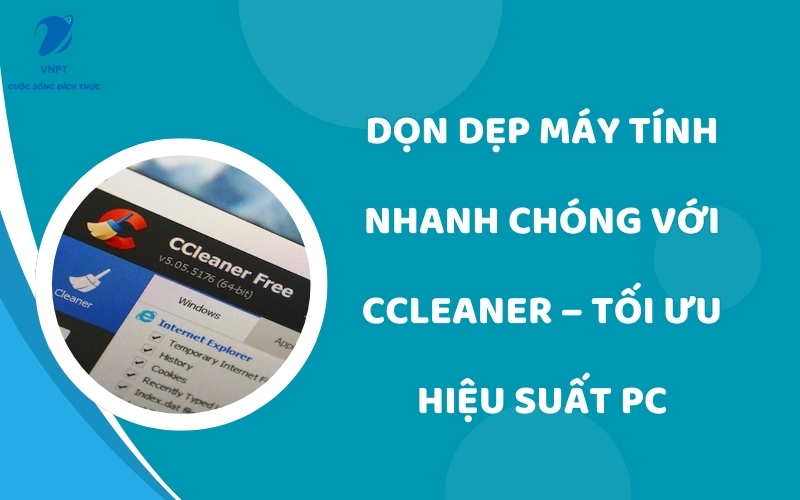
CCleaner – công cụ dọn dẹp máy tính hàng đầu, đã giúp hàng triệu người dùng trên thế giới lấy lại tốc độ và hiệu suất cho PC của mình. Nếu bạn đang gặp phải tình trạng máy tính chậm chạp, đầy rác, hay hiệu suất giảm sút, thì CCleaner chính là giải pháp hoàn hảo.
Trong bài hướng dẫn này, lắp mạng VNPT sẽ dẫn dắt bạn qua từng bước để sử dụng CCleaner một cách hiệu quả, từ cài đặt đến các mẹo nâng cao, giúp tối ưu hóa PC của bạn chỉ trong vài phút. Hãy cùng khám phá cách CCleaner biến chiếc máy tính cũ kỹ thành “siêu anh hùng” tốc độ!
Giới thiệu CCleaner: Giải pháp dọn dẹp và tối ưu máy tính hiệu quả
Phần mềm dọn dẹp máy tính được phát triển bởi Piriform (thuộc Avast), nổi bật với khả năng loại bỏ rác hệ thống, tối ưu registry và bảo vệ quyền riêng tư một cách nhanh chóng. Với giao diện thân thiện và các tính năng mạnh mẽ, giúp PC của bạn hoạt động mượt mà hơn, giảm lag, treo máy và giải phóng dung lượng lưu trữ.
Tại sao nên chọn CCleaner để tối ưu PC?
Hỗ trợ xóa file tạm, cookie, lịch sử duyệt web và tối ưu hóa hệ thống Windows, đồng thời phiên bản Pro cao cấp cung cấp thêm các tính năng thông minh giúp tăng tốc độ khởi động và bảo vệ dữ liệu cá nhân. Nhờ thuật toán thông minh, phần mềm có thể dọn dẹp mà không ảnh hưởng đến file quan trọng, giúp cải thiện hiệu suất PC lên đến 34% sau lần dọn dẹp đầu tiên.
Lịch sử phát triển và sự phổ biến
Ra mắt năm 2004, CCleaner nhanh chóng trở thành công cụ biểu tượng trong lĩnh vực tối ưu PC. Hiện nay, CCleaner hỗ trợ Windows, macOS và Android, với hơn 2,5 tỷ lượt tải xuống toàn cầu. Các bản cập nhật liên tục bổ sung tính năng như Driver Updater và Performance Optimizer, giúp duy trì vị thế là giải pháp dọn dẹp PC hàng đầu.
Hướng dẫn cài đặt CCleaner: Dọn dẹp máy tính nhanh chóng và an toàn
Công cụ tối ưu PC đơn giản nhưng mạnh mẽ. Việc cài đặt chỉ mất vài phút, giúp bạn sẵn sàng dọn dẹp rác hệ thống và cải thiện hiệu suất máy tính ngay lập tức. Phần mềm có phiên bản miễn phí đầy đủ tính năng cơ bản và Pro dành cho người dùng nâng cao.
Cài đặt CCleaner trên Windows
- Tải file cài đặt: Truy cập ccleaner.com và nhấp vào “Download Free Version”. File .exe sẽ được tải về nhanh chóng.
- Chạy file cài đặt: Mở file, chọn ngôn ngữ (hỗ trợ tiếng Việt). CCleaner sẽ dẫn bạn qua wizard cài đặt trực quan.
- Tùy chỉnh cài đặt: Bỏ chọn các phần mềm kèm theo nếu không cần (ví dụ Avast Antivirus). Bạn có thể chọn thư mục mặc định là C:\Program Files\CCleaner.
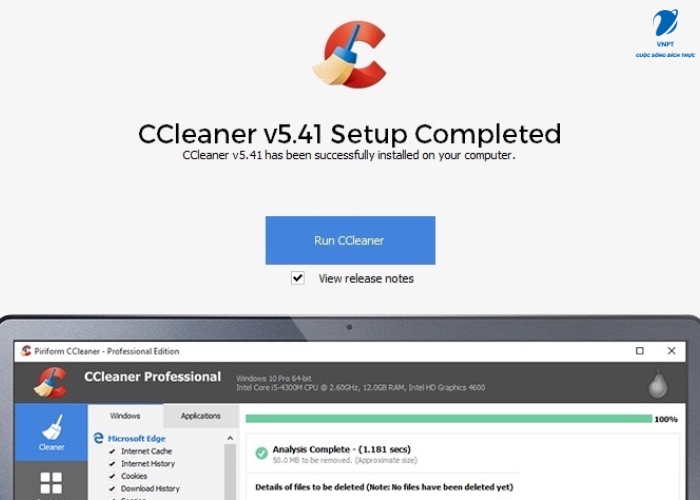
- Hoàn tất và khởi động: Sau khi cài đặt xong, mở CCleaner. Giao diện chính sẽ hiển thị các tab: Health Check, Custom Clean, Tools.
Lưu ý: Phiên bản Pro yêu cầu nhập key để mở khóa tính năng tự động dọn dẹp, nhưng bản miễn phí đã đủ mạnh cho hầu hết người dùng.
Cài đặt CCleaner trên macOS và Android
- macOS: Tải từ Mac App Store hoặc trang chính thức. Tập trung vào dọn dẹp cache Safari và file tạm của Time Machine.
- Android: Tải từ Google Play, sẽ dọn bộ nhớ cache app, giúp điện thoại chạy mượt hơn.
Sau khi cài đặt, hãy chạy quét đầu tiên để thấy, phát hiện bao nhiêu rác trên máy – thường là hàng trăm MB, ngay lập tức giải phóng không gian và tăng tốc PC.
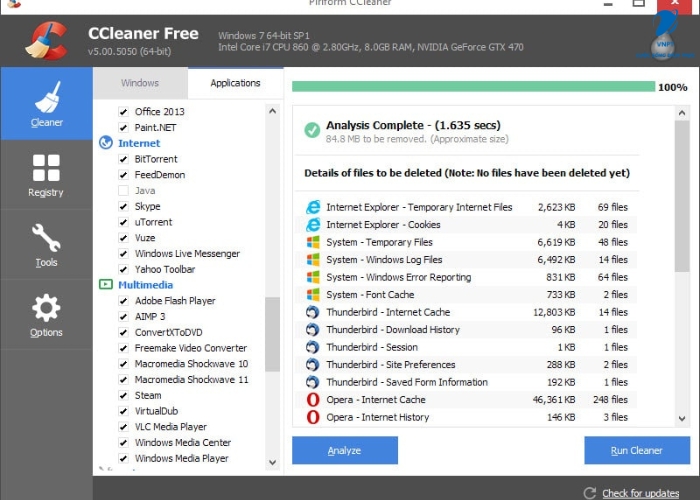
Các tính năng chính của CCleaner: Tối ưu máy tính hiệu quả
CCleaner không chỉ giúp dọn dẹp file rác mà còn tối ưu toàn diện hệ thống, tăng tốc PC và bảo vệ quyền riêng tư. Các module chính bao gồm Health Check, Custom Clean, Registry, Tools, và Options, mỗi module đều có chức năng chuyên biệt để cải thiện hiệu suất máy tính.
Health Check – Kiểm tra tổng thể PC
Health Check là tính năng thông minh, quét toàn bộ máy chỉ với một cú click. CCleaner kiểm tra: quyền riêng tư, tốc độ, bảo mật, và dung lượng ổ cứng.
Cách sử dụng:
- Mở và chọn tab Health Check.
- Nhấn Run Health Check để phần mềm quét toàn bộ hệ thống.
- CCleaner sẽ đề xuất hành động: xóa tracker, tối ưu chương trình khởi động, giải phóng dung lượng.
Kết quả: Hiển thị báo cáo chi tiết, ví dụ: “Giải phóng 1.2GB” hay “Tắt 5 chương trình khởi động không cần thiết”. Áp dụng thay đổi ngay để PC chạy mượt hơn.
Custom Clean – Dọn dẹp chi tiết theo ý muốn
Custom Clean cho phép người dùng kiểm soát chính xác những gì đã xóa, bao gồm file hệ thống và cache ứng dụng.
Hướng dẫn:
- Chọn tab Custom Clean.
- Tích chọn các hạng mục như:
- Windows: file tạm, Recycle Bin, clipboard.
- Applications: cache trình duyệt Chrome, Firefox, và các ứng dụng khác.
- Nhấn Analyze để CCleaner quét hệ thống.
- Sau khi quét xong, nhấn Run Cleaner để xóa các file rác.
Mẹo: Dọn dẹp thường xuyên (ít nhất 1 lần/tuần) để tránh rác tích tụ. CCleaner an toàn vì có tùy chọn sao lưu trước khi xóa file quan trọng.
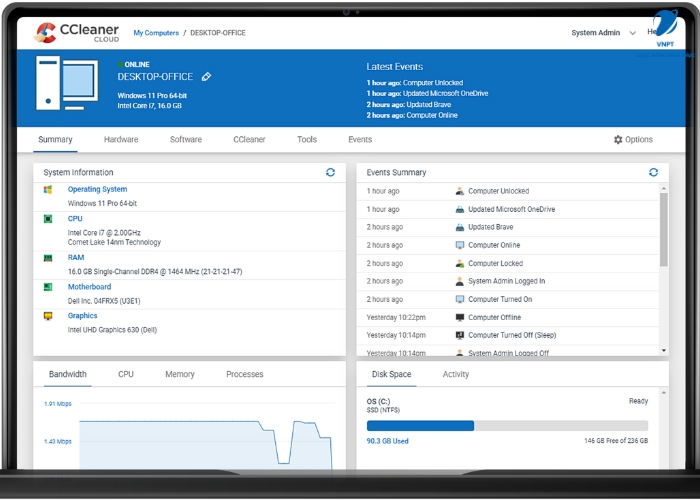
Tối ưu hóa Registry với CCleaner để tăng hiệu suất PC
Registry là “bộ não” của Windows, lưu trữ các thiết lập và thông tin quan trọng. Tuy nhiên, qua thời gian, registry dễ bị lỗi do cài đặt hoặc gỡ bỏ phần mềm, dẫn đến hiện tượng khởi động chậm, crash hoặc treo máy. Giúp quét và dọn dẹp registry một cách an toàn, cải thiện hiệu suất tổng thể của PC.
Hướng dẫn quét và sửa Registry bằng CCleaner
- Mở tab Registry trong giao diện CCleaner.
- Chọn các loại vấn đề muốn quét, ví dụ:
- Missing Shared DLLs (file DLL bị thiếu)
- Unused File Extensions (phần mở rộng file không sử dụng)
- Obsolete Software Entries (entry phần mềm lỗi thời)
- Nhấp Scan for Issues để liệt kê các entry lỗi trong registry.
- CCleaner sẽ gợi ý sao lưu registry trước khi sửa chữa. Nhấn Fix selected issues sau khi sao lưu xong.
Lợi ích: Sau khi dọn registry, PC có thể khởi động nhanh hơn, chạy mượt hơn, và giảm tình trạng crash từ 20–30%.
Mẹo an toàn khi sử dụng CCleaner cho Registry
- Luôn sao lưu registry trước khi sửa chữa. CCleaner sẽ tạo file .reg để khôi phục khi cần.
- Tránh chỉnh sửa registry thủ công nếu không rành, vì rủi ro cao.
- Phiên bản Pro hỗ trợ lịch quét tự động, giúp registry luôn sạch và tối ưu liên tục.
Công cụ Tools trong CCleaner để quản lý máy tính
Tab Tools trong giống như “kho vũ khí” giúp bạn kiểm soát toàn bộ hệ thống. Tại đây, bạn có thể gỡ cài đặt phần mềm, quản lý chương trình khởi động, kiểm soát plugin trình duyệt, và thậm chí xóa dữ liệu ổ cứng an toàn. Sử dụng thành thạo Tools sẽ giúp máy tính chạy nhanh hơn và gọn gàng hơn.
Uninstall Programs với CCleaner: Dọn dẹp phần mềm không cần thiết
Thay vì mở Control Panel, CCleaner liệt kê tất cả ứng dụng, bao gồm cả bloatware và phần mềm cài đặt ngầm.
Hướng dẫn:
- Vào Tools > Uninstall.
- Sắp xếp danh sách theo kích thước hoặc ngày cài đặt.
- Chọn app không dùng và nhấn Uninstall.
- Còn tự động xóa các file dư thừa còn sót lại sau khi gỡ phần mềm.
Lợi ích: Giải phóng dung lượng, loại bỏ rác phần mềm, giúp hệ thống gọn gàng hơn.
Quản lý Startup để tăng tốc khởi động PC
Các chương trình khởi động cùng Windows là nguyên nhân phổ biến khiến PC chậm, giúp bạn kiểm soát danh sách này dễ dàng.
Hướng dẫn:
- Vào Tools > Startup.
- Xem danh sách các ứng dụng tự khởi động. CCleaner đánh dấu mức tác động: High/Medium/Low.
Tắt các item không cần thiết, ví dụ: Adobe Updater, Skype.
Kết quả: Thời gian khởi động PC có thể giảm đáng kể, từ 2 phút xuống chỉ còn khoảng 30 giây.
Browser Plugins và Drive Wiper
- Browser Plugins: CCleaner liệt kê extension trên Chrome, Edge hoặc Firefox. Loại bỏ plugin không dùng để duyệt web nhanh hơn và an toàn hơn.
- Drive Wiper: Xóa dữ liệu ổ cứng an toàn khi bạn muốn bán hoặc chia sẻ PC. CCleaner sử dụng phương pháp DoD (Department of Defense) đảm bảo dữ liệu không thể khôi phục.
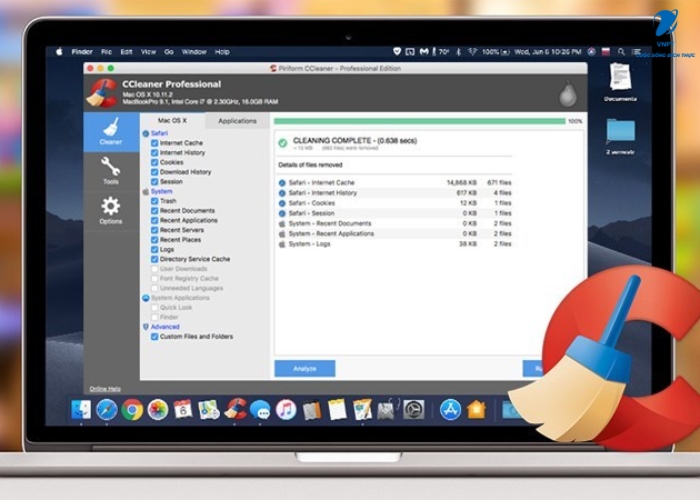
Bảo vệ quyền riêng tư với CCleaner khi dọn dẹp máy tính
Không chỉ giúp máy tính sạch sẽ mà còn bảo vệ dữ liệu cá nhân của bạn. Bằng cách xóa lịch sử duyệt web, cookie và tracker, ngăn chặn việc bị theo dõi bởi các advertiser và phần mềm gián điệp. Đây là bước quan trọng để duy trì an toàn thông tin trong thời đại số.
Xóa lịch sử duyệt Web và Cookie
Tính năng Custom Clean cho phép bạn chọn browser và các hạng mục cần xóa:
- History: Xóa lịch sử truy cập.
- Cookies: Xóa cookie theo dõi nhưng vẫn có thể giữ cookie đăng nhập nếu muốn.
- Autofill Form: Xóa dữ liệu tự động điền để ngăn rò rỉ thông tin cá nhân.
Hướng dẫn:
- Mở Custom Clean trong CCleaner.
- Chọn browser (Chrome, Edge, Firefox…).
- Tick các mục muốn xóa như History, Cookies, Autofill.
- Nhấn Analyze để xem dung lượng rác và Run Cleaner để xóa.
Mẹo: Thường xuyên xóa cookie và autofill giúp bảo vệ thông tin đăng nhập và các dữ liệu nhạy cảm.
Tính năng Privacy Protection trong CCleaner Pro
Phiên bản Pro của CCleaner nâng cao khả năng bảo mật:
- Software Updater & Driver Updater để hệ thống an toàn.
- Privacy Protection: Quét tracker từ các app phổ biến như Facebook, Google, và các phần mềm theo dõi khác.
Hướng dẫn:
- Vào Health Check > Privacy.
- CCleaner sẽ liệt kê các tracker hiện có.
- Nhấn Fix để xóa tất cả chỉ với một click, giúp bảo vệ quyền riêng tư nhanh chóng.
Lợi ích: Ngăn chặn quảng cáo theo dõi, bảo vệ dữ liệu cá nhân, và đảm bảo môi trường làm việc kỹ thuật số an toàn hơn.
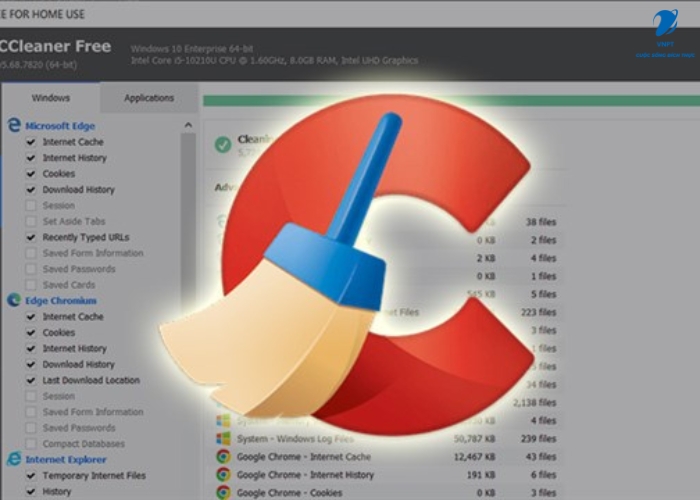
Kết luận
CCleaner không chỉ là công cụ dọn dẹp máy tính, mà còn là người bảo vệ quyền riêng tư hiệu quả. Từ việc xóa lịch sử duyệt web, cookie, autofill đến loại bỏ tracker từ các ứng dụng, giúp bạn tránh bị theo dõi và giữ an toàn cho dữ liệu cá nhân. Phiên bản Pro còn nâng cấp khả năng bảo vệ với các tính năng Privacy Protection, Software Updater và Driver Updater, giúp hệ thống luôn sạch và an toàn.
- Lắp mạng internet VNPT tại Nam Định: Dịch vụ chất lượng cao cho mọi nhu cầu
- Tổng Đài Internet VNPT Tại Quảng Ngãi, Số Tổng Đài VNPT
- Storyline 3: Giải pháp tối ưu hóa chi phí đào tạo nhân sự trực tuyến
- Tổng đài lắp mạng VNPT tại Đà Nẵng – uy tín, chuyên nghiệp
- Optitex 21 toàn tập: Từ thiết kế 2D đến mô phỏng 3D