

Corel X7, phần mềm thiết kế đồ họa huyền thoại, vẫn là lựa chọn hàng đầu cho nhiều designer nhờ tính năng mạnh mẽ và giao diện thân thiện. Nhưng làm thế nào để Corel X7 chạy êm ru, không bị giật lag ngay cả trên máy tính cấu hình trung bình? Bài viết này lắp mạng VNNPT sẽ hướng dẫn bạn chi tiết từ A đến Z, với những mẹo hay sáng tạo để biến Corel X7 thành “chiến binh” thiết kế không mệt mỏi. Hãy cùng khám phá!
Giới thiệu về phần mềm Corel X7 và lý do nên tối ưu hóa
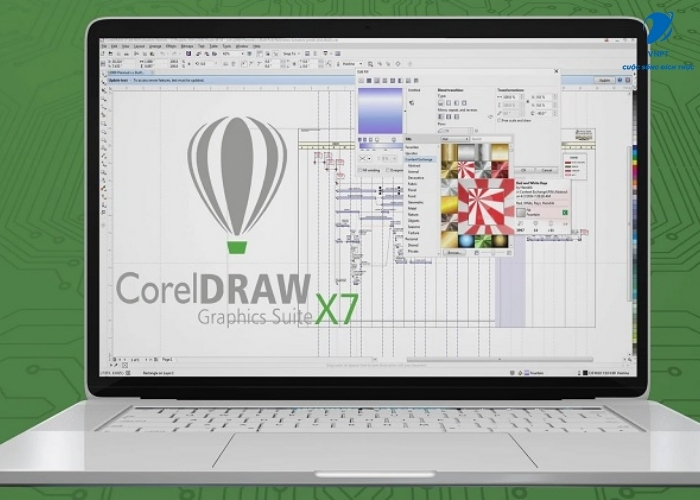
Corel X7 không đơn thuần là một phần mềm thiết kế đồ họa, mà là công cụ sáng tạo quen thuộc của hàng triệu designer trên toàn thế giới. Ra mắt vào năm 2014, CorelDRAW Graphics Suite X7 cung cấp đầy đủ bộ công cụ thiết kế vector, bitmap và chỉnh sửa ảnh chuyên nghiệp, đáp ứng tốt nhu cầu thiết kế in ấn, quảng cáo và truyền thông.
Tuy nhiên, do đã ra đời khá lâu, Corel X7 có thể gặp tình trạng giật lag, phản hồi chậm khi xử lý file lớn, nhiều layer hoặc làm việc đa nhiệm – đặc biệt nếu không được cài đặt và tối ưu đúng cách. Việc tối ưu Corel X7 vì thế đóng vai trò quan trọng giúp phần mềm hoạt động ổn định và mượt mà hơn.
Lịch sử và sự phát triển của Corel X7
Corel X7, hay CorelDRAW Graphics Suite X7, là phiên bản thứ 17 trong dòng sản phẩm CorelDRAW do Corel Corporation phát triển. Phiên bản này đánh dấu nhiều cải tiến đáng chú ý như hỗ trợ Windows 8, tối ưu cho màn hình độ phân giải cao (HiDPI) và giới thiệu tính năng QuickStart giúp rút ngắn thời gian khởi động phần mềm.
Mặc dù đã có nhiều phiên bản mới ra đời, Corel X7 vẫn được sử dụng rộng rãi nhờ yêu cầu phần cứng không quá cao và khả năng đáp ứng tốt các tác vụ thiết kế cơ bản. Tuy nhiên, khi xử lý vector phức tạp hoặc file dung lượng lớn, việc không tối ưu sẽ khiến Corel X7 dễ rơi vào tình trạng lag, chậm hoặc treo máy.
Tính năng nổi bật của Corel X7
Corel X7 tích hợp đầy đủ các công cụ mạnh mẽ như CorelDRAW cho thiết kế vector và Corel PHOTO-PAINT cho chỉnh sửa ảnh. Phần mềm hỗ trợ nhiều định dạng phổ biến như AI, PSD, PDF, giúp làm việc linh hoạt với các phần mềm đồ họa khác.
Ngoài ra, Corel X7 còn sở hữu thư viện font phong phú, công cụ tạo QR Code, các tính năng xử lý hình học và phối cảnh hỗ trợ tốt cho thiết kế quảng cáo, bao bì và marketing. Tuy nhiên, những tính năng này cũng đòi hỏi hệ thống hoạt động ổn định để tránh tình trạng giật lag khi sử dụng lâu dài.
Vì sao cần tối ưu hóa Corel X7 để tránh giật lag?
Tình trạng giật lag trong Corel X7 thường xuất phát từ cấu hình máy chưa phù hợp, cài đặt mặc định chưa tối ưu hoặc xung đột phần mềm. Việc tối ưu không chỉ giúp Corel X7 chạy mượt hơn mà còn cải thiện hiệu suất làm việc, giảm lỗi và tăng tuổi thọ máy tính.
Đối với designer, một phần mềm hoạt động ổn định là yếu tố then chốt để đảm bảo tiến độ và chất lượng công việc. Vì vậy, tối ưu Corel X7 chính là bước cần thiết để bạn yên tâm sáng tạo mà không bị gián đoạn bởi các vấn đề kỹ thuật.
Chuẩn bị hệ thống trước khi cài đặt Corel X7
Trước khi “mời” Corel X7 vào máy, hãy chuẩn bị kỹ lưỡng để đảm bảo Corel X7 chạy ổn định ngay từ đầu. Corel X7 yêu cầu tối thiểu Windows 7, CPU Intel Core 2 Duo và 2GB RAM, nhưng để mượt mà, hãy nâng cấp lên cao hơn.
Phần này sẽ hướng dẫn bạn kiểm tra và nâng cấp hệ thống, tải file cài đặt Corel X7 an toàn, tránh virus và đảm bảo tương thích.
Kiểm tra cấu hình máy tính phù hợp với Corel X7
Bắt đầu bằng việc kiểm tra specs máy: Mở Task Manager (Ctrl+Shift+Esc), xem CPU, RAM và GPU. Corel X7 chạy tốt trên CPU i3 trở lên, nhưng để tránh lag, khuyến nghị i5 với 8GB RAM. Nếu máy bạn dùng card đồ họa onboard, Corel X7 có thể chậm khi render – hãy cân nhắc nâng cấp.
Corel X7 hỗ trợ 64-bit tốt hơn 32-bit, vì vậy kiểm tra phiên bản Windows của bạn. Nếu không đủ, Corel X7 sẽ “kêu gào” với lỗi crash thường xuyên.
Tải File cài đặt Corel X7 từ nguồn uy tín
Đừng tải Corel X7 từ site lạ để tránh malware! Truy cập trang chính thức Corel hoặc các diễn đàn uy tín như Fshare, Google Drive từ cộng đồng designer Việt. Corel X7 có bản trial miễn phí, sau đó kích hoạt bằng key hợp pháp để hỗ trợ developer.
Khi tải, kiểm tra hash file để đảm bảo Corel X7 nguyên vẹn. Sử dụng phần mềm như 7-Zip để giải nén, tránh lỗi cài đặt do file hỏng.
Cập nhật Driver và phần mềm hỗ trợ cho Corel X7
Cập nhật driver GPU từ NVIDIA hoặc AMD để Corel X7 tận dụng hardware acceleration. Corel X7 cần .NET Framework 4.5 – tải từ Microsoft nếu thiếu. Ngoài ra, cài Visual C++ Redistributable để tránh lỗi DLL missing.
Tắt antivirus tạm thời khi cài Corel X7, nhưng nhớ bật lại sau. Những bước này giúp Corel X7 khởi động nhanh chóng, không lag từ giây đầu.
Hướng dẫn chi tiết cài đặt Corel X7 trên Windows
Sau khi chuẩn bị đầy đủ, chúng ta bước vào phần quan trọng nhất: cài đặt CorelDRAW X7. Quá trình cài đặt nhìn chung khá đơn giản nhờ trình cài đặt (wizard) thân thiện, tuy nhiên nếu làm qua loa rất dễ phát sinh lỗi, xung đột hệ thống hoặc khiến phần mềm chạy chậm về sau.
Vì vậy, hãy thực hiện đúng từng bước dưới đây để Corel X7 hoạt động ổn định và mượt mà ngay từ đầu.
Các bước cài đặt Corel X7 cơ bản
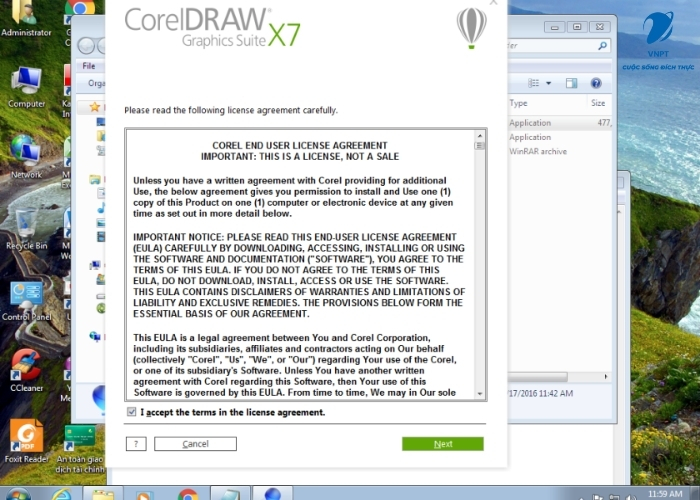
Trước tiên, truy cập vào thư mục cài đặt và chạy file setup.exe. Khi trình cài đặt khởi động:
- Chọn ngôn ngữ phù hợp (Corel X7 có hỗ trợ tiếng Việt).
- Đồng ý với điều khoản sử dụng của phần mềm.
- Corel X7 sẽ tự động quét cấu hình hệ thống; nếu thiếu thành phần cần thiết (như Visual C++ hoặc .NET), chương trình sẽ yêu cầu cài bổ sung.
Ở bước lựa chọn kiểu cài đặt, bạn nên chọn Custom Install thay vì cài mặc định. Cách này giúp:
- Loại bỏ các tính năng không cần thiết.
- Giảm dung lượng chiếm dụng (Corel X7 thường khoảng 1GB).
- Giúp máy cấu hình yếu chạy nhẹ và ổn định hơn.
Cách xử lý các lỗi thường gặp khi cài đặt Corel X7
Trong quá trình cài đặt, một số lỗi phổ biến có thể xảy ra:
- Lỗi “Error 1935”: Thường do .NET Framework bị lỗi hoặc thiếu.
→ Cách khắc phục: Vào Control Panel → Programs → Turn Windows features on or off hoặc Repair .NET Framework. - Lỗi “Installation Failed”: Nguyên nhân thường do thiếu quyền quản trị.
→ Cách khắc phục: Chuột phải vào file cài đặt và chọn Run as administrator.
Nếu không xử lý triệt để các lỗi này, Corel X7 có thể cài không thành công hoặc chạy chậm, dễ treo khi sử dụng.
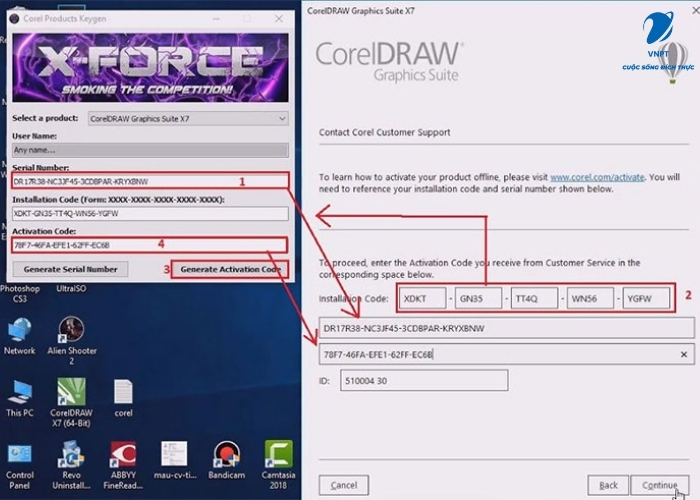
Kích hoạt Corel X7 sau khi cài đặt
Sau khi hoàn tất cài đặt, hãy mở CorelDRAW X7:
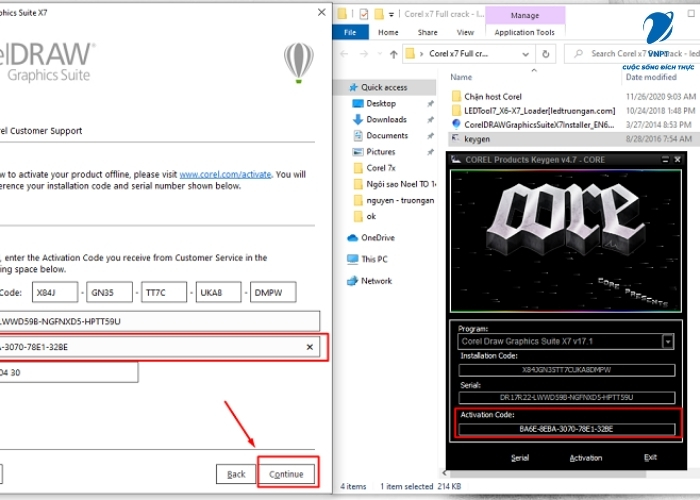
- Nếu có serial number bản quyền, bạn nhập trực tiếp để kích hoạt.
- Trong trường hợp chưa có key, có thể sử dụng bản dùng thử (trial) trước để trải nghiệm.
Khuyến nghị sử dụng phiên bản bản quyền chính hãng để:
- Nhận cập nhật vá lỗi từ Corel.
- Đảm bảo hiệu suất ổn định, an toàn và tránh rủi ro bảo mật.
Cuối cùng, vào Help → About CorelDRAW để kiểm tra phiên bản, đảm bảo hiển thị CorelDRAW X7 (X7.0) – đây là phiên bản tương thích và ổn định nhất.
Các mẹo tối ưu hóa Corel X7 giúp chạy mượt mà, ít giật lag
Sau khi cài đặt xong, tối ưu CorelDRAW X7 là bước không thể bỏ qua nếu bạn muốn phần mềm vận hành ổn định, phản hồi nhanh và hạn chế tối đa tình trạng giật lag. Ít người biết rằng Corel X7 ẩn rất nhiều tùy chọn tinh chỉnh giúp cải thiện hiệu suất lên rõ rệt, đặc biệt với máy cấu hình trung bình hoặc yếu.
Dưới đây là những mẹo quan trọng, từ giao diện đến quản lý tài nguyên hệ thống, giúp Corel X7 trở thành “trợ thủ thiết kế” mạnh mẽ và mượt mà hơn.
Tùy chỉnh giao diện và Workspace trong Corel X7
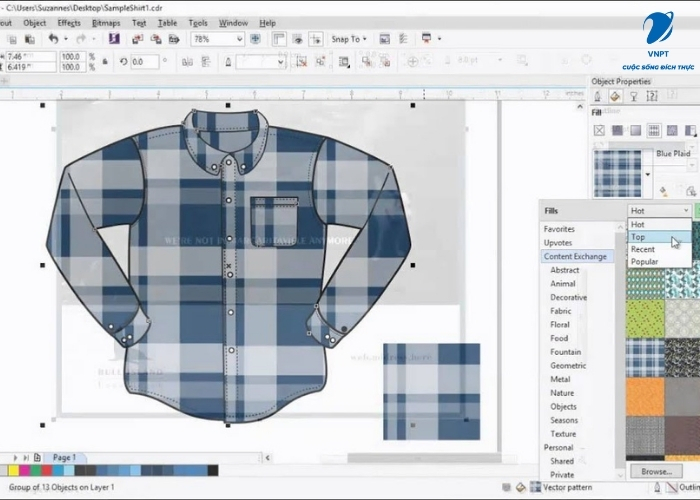
Mở CorelDRAW X7, vào Tools → Options → Workspace. Tại đây:
- Chọn preset “Lite” (nếu có) hoặc workspace đơn giản để giảm tải giao diện cho máy yếu.
- Tùy chỉnh Toolbar, loại bỏ các biểu tượng và công cụ ít sử dụng để giao diện gọn gàng, dễ thao tác hơn.
Ngoài ra, hãy hạn chế mở quá nhiều Docker cùng lúc. Chỉ nên giữ những docker thật sự cần thiết như Object Manager, Align and Distribute. Việc tối giản này giúp Corel X7 phản hồi nhanh hơn, đặc biệt khi zoom, pan hoặc thao tác trên file nặng.
Tăng tốc độ Render và xử lý File trong Corel X7
Để cải thiện tốc độ xử lý đồ họa, truy cập Tools → Options → Global → Performance:
- Tăng Cache Level lên mức cao hơn để Corel X7 lưu trữ dữ liệu tạm thời hiệu quả, giảm thời gian load các file lớn.
- Bật Hardware Acceleration nếu máy có card đồ họa hỗ trợ. Khi kích hoạt, Corel X7 sẽ tận dụng GPU để render, giúp thao tác vẽ, zoom, hiệu ứng phức tạp mượt hơn rõ rệt.
Lưu ý: Nếu dùng card đồ họa quá cũ và gặp lỗi hiển thị, bạn có thể tắt Hardware Acceleration để đảm bảo ổn định.
Quản lý bộ nhớ và tài nguyên hệ thống cho Corel X7
Ngoài thiết lập trong phần mềm, bạn nên tối ưu trực tiếp trên Windows:
- Tăng Virtual Memory (bộ nhớ ảo):
- Chuột phải My Computer / This PC → Properties
- Chọn Advanced system settings → Performance → Settings
- Tại tab Advanced, thiết lập Initial size và Maximum size gấp khoảng 2 lần dung lượng RAM.
- Trước khi làm việc với Corel X7, hãy đóng các ứng dụng không cần thiết.
- Mở Task Manager, tìm CorelDRAW X7 và đặt Priority = High để hệ thống ưu tiên tài nguyên cho phần mềm.
Những thao tác này giúp Corel X7 tránh tình trạng thiếu bộ nhớ, treo máy hoặc chậm phản hồi khi xử lý file phức tạp.
Mẹo nâng cao giúp Corel X7 tránh giật lag hiệu quả
Khi đã tối ưu các thiết lập cơ bản, bạn nên áp dụng thêm những mẹo nâng cao để CorelDRAW X7 hoạt động ổn định và mượt mà hơn, đặc biệt khi làm việc với file lớn hoặc nhiều đối tượng. Những tinh chỉnh nhỏ này giúp giảm tải hệ thống và hạn chế tình trạng đứng máy, lag đột ngột.
Sử dụng Plugin và Add-on một cách thông minh
Plugin giúp mở rộng tính năng nhưng cũng dễ làm Corel X7 nặng hơn nếu dùng không kiểm soát. Bạn chỉ nên:
- Cài plugin nhẹ, thật sự cần thiết như Oberon Function Plotter.
- Ưu tiên add-on miễn phí từ Corel Marketplace (Calendar Wizard, Barcode Wizard) vì đã được tối ưu cho X7.
- Gỡ bỏ các plugin không dùng đến để tránh xung đột và chiếm tài nguyên.
Tối ưu File làm việc trong Corel X7
- Khi lưu file CDR, bật Compression để giảm dung lượng và tăng tốc độ mở file.
- Sử dụng tính năng Purge định kỳ để xóa dữ liệu thừa, object ẩn và thông tin tạm.
- Trước khi import ảnh, nên resize hoặc nén ảnh bằng Corel PHOTO-PAINT để Corel X7 không phải xử lý ảnh quá lớn.
Giám sát hiệu suất khi đang thiết kế
- Theo dõi mức sử dụng CPU và RAM bằng Task Manager hoặc Process Explorer.
- Khi thấy Corel X7 chạy chậm, hãy giảm số layer, tắt hiệu ứng không cần thiết.
- Chuyển sang Outline View trong quá trình chỉnh sửa để thao tác mượt hơn, chỉ bật Enhanced View khi hoàn thiện.
Cập nhật và vá lỗi định kỳ
Luôn cài đặt các bản vá chính thức của Corel X7. Những bản cập nhật này giúp sửa lỗi hiệu năng, cải thiện khả năng xử lý và giảm đáng kể tình trạng giật lag khi sử dụng lâu dài.
Kết luận
Corel X7 vẫn là một công cụ thiết kế mạnh mẽ nếu được cài đặt và tối ưu đúng cách. Từ việc tinh chỉnh giao diện, quản lý tài nguyên hệ thống cho đến áp dụng các mẹo nâng cao như tối ưu file, plugin và chế độ hiển thị, bạn hoàn toàn có thể giảm giật lag đáng kể và tăng hiệu suất làm việc.
Chỉ cần thực hiện từng bước một cách hợp lý, Corel X7 sẽ vận hành ổn định, mượt mà ngay cả trên máy cấu hình trung bình. Quan trọng nhất là giữ phần mềm gọn nhẹ, cập nhật đầy đủ và làm việc thông minh, bạn sẽ khai thác tối đa sức mạnh của Corel X7 trong thiết kế đồ họa hằng ngày.
Xem thêm:
- Gói Cước Doanh Nghiệp Đà Nẵng – Internet & Viễn Thông Tốc Độ Cao
- Lắp đặt wifi VNPT Hải Châu với đa dạng gói cước, nhanh chóng
- Chia sẻ 1001+ tài khoản Steam miễn phí, cực chất lượng 2025

- Tổng chi phí lắp đặt Wifi VNPT cho gia đình
- Lắp mạng Internet VNPT tại Lào Cai: Chọn lựa hoàn hảo cho nhu cầu kết nối

- Auto Click: Tự động hóa thao tác nhấn chuột, tăng tốc độ & Hiệu quả làm việc
- Tổng đài Internet VNPT tại Tuyên Quang: Giải quyết sự cố hiệu quả
- Lắp mạng Internet VNPT tại Cao Bằng – Dịch vụ internet chất lượng, tốc độ cao
- Tổng Đài Internet VNPT Tại Bình Thuận, Số Tổng Đài VNPT
- Lắp mạng Internet VNPT tại Cần Thơ – Kết nối mạng ổn định