IDM, hay còn gọi là Internet Download Manager, là phần mềm tải file mạnh mẽ nhất hiện nay, giúp bạn tiết kiệm thời gian đáng kể khi tải về các tệp tin lớn từ internet. Với khả năng tăng tốc độ tải lên đến 5 lần so với trình duyệt thông thường, IDM không chỉ là công cụ hỗ trợ mà còn là người bạn đồng hành không thể thiếu cho dân văn phòng, game thủ hay những ai thường xuyên làm việc với dữ liệu trực tuyến.
Trong bài viết này, lắp mạng VNPT sẽ hướng dẫn bạn chi tiết từ A đến Z về cách sử dụng IDM, từ cài đặt đến các mẹo nâng cao, giúp bạn khai thác tối đa sức mạnh của phần mềm này.
Trình tăng tốc tải File là gì và vì sao bạn nên sử dụng?
Internet Download Manager (IDM) là một công cụ hỗ trợ tải file được phát triển bởi Tonec Inc., nổi bật nhờ khả năng tăng tốc quá trình download thông qua công nghệ chia nhỏ dữ liệu và tải song song nhiều phần. Thay vì phải chờ đợi hàng giờ khi tải file lớn bằng trình duyệt, phần mềm này giúp rút ngắn thời gian xuống chỉ còn một phần nhỏ, đồng thời hạn chế lỗi gián đoạn kết nối nhờ tính năng tự động tiếp tục tải.
Hãy hình dung bạn đang tải một bộ phim 5GB: nếu dùng trình duyệt thông thường, thời gian có thể kéo dài rất lâu. Nhưng với trình hỗ trợ này, tốc độ được cải thiện rõ rệt, giúp bạn tiết kiệm thời gian và tránh phải tải lại khi mạng bị ngắt quãng.
Quá trình hình thành và phát triển
Ra mắt từ năm 1999, công cụ tải file này đã không ngừng được cải tiến qua từng phiên bản. Từ một phần mềm tải đơn giản, đến nay phiên bản 6.43 (2025) đã bổ sung thêm nhiều tính năng hiện đại như bắt link video trên YouTube, tương thích với các trình duyệt mới, và hoạt động ổn định trên hầu hết các hệ điều hành. Sự phát triển liên tục giúp công cụ này luôn giữ vị trí nổi bật trong lĩnh vực hỗ trợ tải dữ liệu.
Vì sao nên chọn công cụ này thay vì các phần mềm khác?
So với những lựa chọn phổ biến như Free Download Manager hay JDownloader, phần mềm của Tonec mang đến tốc độ tải vượt trội cùng giao diện dễ dùng. Người dùng có thể tải hầu hết mọi loại file, kể cả từ các trang yêu cầu đăng nhập. Với những ai mới bắt đầu, việc làm quen với công cụ này khá đơn giản và mang lại hiệu quả ngay lập tức, tránh lãng phí thời gian thử nghiệm các phần mềm kém ổn định hơn.
Hướng dẫn tải và cài đặt Internet Download Manager
Để bắt đầu sử dụng phần mềm tăng tốc tải file, trước hết bạn cần tải và cài đặt ứng dụng. Phiên bản dùng thử miễn phí trong 30 ngày sẽ giúp bạn trải nghiệm tất cả tính năng cơ bản trước khi quyết định mua bản quyền. Dưới đây là hướng dẫn chi tiết từng bước trên Windows hoặc macOS, cũng như cách tích hợp với trình duyệt.
Tải ứng dụng từ trang chính thức
- Mở trình duyệt và truy cập www.internetdownloadmanager.com. Chọn nút Download và chọn phiên bản tương thích với hệ điều hành.
- Nhấn Try it free for 30 days để tải file cài đặt (khoảng 10MB).
- Lưu file về máy và chạy file setup. Ứng dụng sẽ tự động kiểm tra hệ thống trước khi cài đặt.
Lưu ý: Luôn tải từ trang chính thức để tránh các phiên bản giả mạo.
Cài đặt và tích hợp với trình duyệt
Khi mở file cài, chọn ngôn ngữ (có hỗ trợ tiếng Việt) và nhấn Next. Trong quá trình cài đặt, bạn có thể tích hợp ứng dụng với các trình duyệt phổ biến như Chrome, Firefox hay Edge bằng cách đánh dấu vào các tùy chọn tương ứng.
Nếu gặp lỗi, hãy đảm bảo trình duyệt đang tắt hoàn toàn trước khi cài đặt lại. Sau khi hoàn tất, biểu tượng phần mềm sẽ xuất hiện trên thanh taskbar, sẵn sàng sử dụng.
Kích hoạt bản quyền để sử dụng vĩnh viễn
Phiên bản dùng thử chỉ hoạt động 30 ngày. Để sử dụng lâu dài, bạn cần mua bản quyền với giá khoảng 25 USD/năm và nhập serial number trong phần Registration. Việc này giúp tránh rủi ro khi sử dụng các bản crack không chính thức, vốn có thể chứa virus hoặc malware.

Các tính năng nổi bật giúp tải File nhanh chóng
Phần mềm tăng tốc tải file không chỉ giúp tải nhanh mà còn tích hợp nhiều tính năng thông minh, từ tối ưu tốc độ đến quản lý file, giúp tiết kiệm thời gian đáng kể. Dưới đây là những chức năng chính mà bạn nên biết.
Tăng tốc độ tải File lên nhiều lần
Ứng dụng sử dụng thuật toán chia file thành nhiều phần nhỏ và tải đồng thời, rất hiệu quả với các file dung lượng lớn như game hay phần mềm.
Bạn có thể tùy chỉnh số kết nối tối đa bằng cách vào Options > Connection và chọn loại kết nối phù hợp (DSL, Fiber…). Ví dụ, một file 1GB từ Google Drive có thể hoàn tất trong 10 phút thay vì gần 1 giờ.
Tải Video và nhạc từ các trang Web
Công cụ này tích hợp trực tiếp nút tải khi bạn xem video trên YouTube, Vimeo hay các trang tương tự. Chỉ cần nhấn Download this video, chọn chất lượng mong muốn và bắt đầu tải. Ngoài ra, bạn có thể tải cả playlist, rất tiện cho những người thường xuyên nghe nhạc trực tuyến.
Để sử dụng tính năng này, hãy cài extension dành cho trình duyệt như Chrome từ cửa hàng tiện ích.
Quản lý tải File và lập lịch tự động
Trình quản lý tải cho phép bạn tạm dừng, tiếp tục hoặc sắp xếp danh sách chờ. Ngoài ra, bạn có thể lên lịch tải vào ban đêm hoặc những lúc mạng ổn định bằng Scheduler, giúp tiết kiệm thời gian và tránh việc tải thủ công.
Chỉ cần thêm URL vào hàng đợi và đặt thời gian, ứng dụng sẽ tự động tải mà bạn không cần thao tác thủ công.
Hướng dẫn sử dụng phần mềm tải File cho người mới
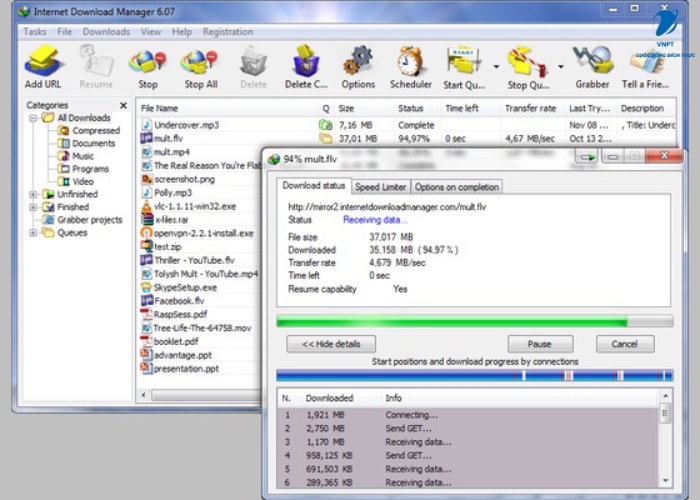
Nếu bạn vừa bắt đầu làm quen với công cụ tăng tốc tải file, đừng lo lắng. Giao diện đơn giản giúp ngay cả người không rành công nghệ cũng dễ dàng sử dụng. Khi mở phần mềm, bạn sẽ thấy danh sách các file đang tải. Để thêm file mới, chỉ cần copy URL và ứng dụng sẽ tự nhận diện.
Cách thêm Link tải
- Sao chép liên kết từ trình duyệt.
- Khi popup Add URL xuất hiện, nhấn OK để bắt đầu tải.
Trường hợp popup không tự hiện, bạn có thể vào menu Tasks > Add new download và dán link thủ công.
Tạm dừng và tiếp tục tải File
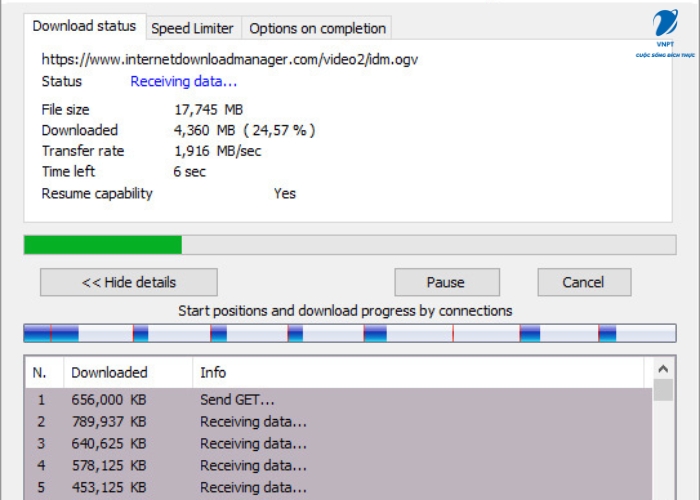
Trong quá trình tải, nhấn Pause để tạm dừng và Resume để tiếp tục. Phần mềm hỗ trợ tiếp tục tải từ điểm dừng trước đó, ngay cả khi máy tính đã tắt. Bạn có thể theo dõi tiến độ tải trong tab Downloads.
Xử lý một số lỗi thường gặp
- Cannot download because of server restrictions: Thử cấu hình proxy tại Options > Proxy/Socks.
- Tích hợp trình duyệt thất bại: Vào Options > General và tích lại trình duyệt bạn muốn sử dụng.
Nhờ những bước cơ bản này, việc tải file trở nên dễ dàng và thuận tiện ngay cả với người mới bắt đầu.
Mẹo tối ưu hóa phần mềm tải File để tiết kiệm thời gian
Để tận dụng tối đa công cụ tăng tốc tải file, bạn có thể áp dụng một số mẹo sau. Phần mềm không chỉ giúp tải nhanh mà còn cho phép tùy chỉnh theo nhu cầu cá nhân.
Tăng số kết nối để tải nhanh hơn
Bạn có thể nâng số kết nối lên đến 32 nếu mạng mạnh, nhưng lưu ý quá nhiều kết nối có thể dẫn đến việc bị chặn IP.
Cách thực hiện: Vào Options > Connection > Max connections number. Với mạng gia đình, đặt 16 là hợp lý. Trước khi thay đổi, hãy kiểm tra tốc độ mạng bằng các công cụ như Speedtest để lựa chọn số kết nối tối ưu.
Sử dụng Proxy hoặc VPN khi bị chặn
Nếu trang web giới hạn khu vực hoặc chặn tải, bạn có thể thêm proxy vào phần mềm. Vào Options > Proxy > Add proxy server để cấu hình. Kết hợp sử dụng VPN giúp tải an toàn hơn và tránh bị hạn chế địa lý.
Tích hợp với các ứng dụng khác
Công cụ còn hỗ trợ tải từ torrent thông qua extension trên trình duyệt. Ví dụ, bạn có thể cài IDM Integration Module cho Firefox để nhận link tải trực tiếp từ trang web.

IDM Cho người dùng nâng cao: Tùy chỉnh và tích hợp sâu
Đối với người dùng chuyên nghiệp, phần mềm tăng tốc tải file cung cấp nhiều tùy chỉnh nâng cao. Từ sử dụng script đến tự động hóa, công cụ này có thể trở thành trợ thủ đắc lực trong quản lý tải dữ liệu.
Sử dụng Command Line để tải hàng loạt
Bạn có thể tải batch file bằng command line. Ví dụ, chạy “idman.exe /d URL” từ CMD để bắt đầu tải trực tiếp từ danh sách link. Đây là cách tiện lợi khi cần tải nhiều file cùng lúc mà không phải thao tác thủ công.
Viết Script tự động
Sử dụng batch file để tải hàng loạt cũng rất hiệu quả. Hướng dẫn:
- Mở Notepad.
- Viết lệnh tải cho từng URL.
- Lưu file với định dạng .bat và chạy để bắt đầu quá trình tải tự động.
Cách này giúp tiết kiệm thời gian và dễ quản lý nhiều file cùng lúc.
Tích hợp với Cloud Storage
Công cụ hỗ trợ tải nhanh từ các dịch vụ lưu trữ trực tuyến như Google Drive hay Dropbox. Chỉ cần sao chép link chia sẻ và dán vào phần mềm. Để tránh quá tải server, bạn có thể đặt giới hạn tốc độ tải từng file.
Bảo mật và an toàn khi sử dụng
Phần mềm tích hợp kiểm tra virus tự động. Thao tác: Options > Downloads > Virus checking. Đồng thời, hãy luôn cập nhật phiên bản mới để hạn chế lỗ hổng bảo mật và duy trì hiệu suất tải file ổn định.
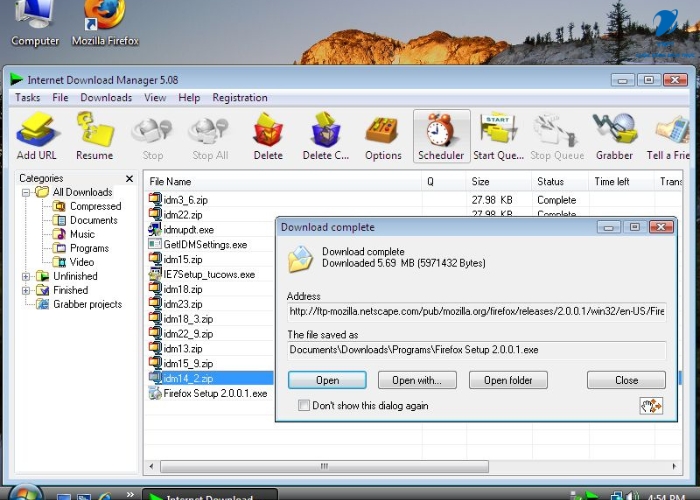
Ứng dụng phần mềm tải File trong cuộc sống hàng ngày
Công cụ tăng tốc tải file không chỉ giúp tải nhanh mà còn hỗ trợ nhiều nhu cầu trong đời sống và công việc hàng ngày. Dưới đây là một số ví dụ cụ thể:
Dành cho game thủ: Tải game nhanh chóng
Các game thủ có thể sử dụng phần mềm để tải bản cập nhật hoặc game từ Steam, giúp rút ngắn thời gian chờ đợi. Chỉ cần sao chép link update và bắt đầu tải, tốc độ sẽ nhanh hơn đáng kể so với tải trực tiếp trên trình duyệt.
Dành cho dân văn phòng: Tiết kiệm thời gian
Với những người làm việc văn phòng, việc tải các file báo cáo hoặc dữ liệu lớn không còn là vấn đề. Công cụ cho phép tải liên tục mà không làm gián đoạn công việc, giúp nâng cao hiệu suất làm việc.
Dành cho người yêu âm nhạc và phim ảnh
Nếu bạn thường tải album nhạc hoặc phim series, phần mềm sẽ giúp rút ngắn thời gian chờ và quản lý file dễ dàng hơn. Chỉ vài thao tác, tất cả nội dung yêu thích đều sẵn sàng trên thiết bị.

Kết luận
Internet Download Manager là một công cụ mạnh mẽ, không chỉ giúp tăng tốc độ tải file mà còn cung cấp nhiều tính năng tiện ích cho cả người mới bắt đầu lẫn người dùng nâng cao. Từ tải tài liệu, game, nhạc phim đến quản lý và lập lịch tải tự động, phần mềm giúp tiết kiệm thời gian và nâng cao hiệu quả công việc.
Với các tính năng như phân đoạn file, tích hợp trình duyệt, hỗ trợ cloud storage, kiểm tra virus tự động và tùy chỉnh nâng cao, IDM trở thành giải pháp toàn diện cho nhu cầu tải dữ liệu hàng ngày. Việc áp dụng đúng cách các mẹo tối ưu và bảo mật sẽ giúp bạn khai thác tối đa phần mềm một cách an toàn và hiệu quả.
- Lắp mạng Internet VNPT tại Vĩnh Long – Dịch vụ mạng cáp quang chất lượng cao
- Dịch vụ viễn thông Hải Châu: Giải pháp kết nối toàn diện
- Hướng dẫn sử dụng Wondershare EdrawMind từ A–Z cho người mới
- Lắp mạng internet VNPT tại Tây Ninh: Giải pháp kết nối tốc độ cao
- Cách cài đặt và tối ưu Corel X7 để chạy mượt, không bị giật lag