
Adobe Bridge chính là trợ thủ đắc lực mà nhiều nhà sáng tạo, nhiếp ảnh gia và designer vẫn thường “bỏ quên” trong bộ công cụ Adobe Creative Cloud. Đây không chỉ là một trình quản lý file thông thường, mà còn là “người gác cổng” thông minh giúp bạn tổ chức, tìm kiếm và xử lý hàng nghìn tài sản sáng tạo chỉ trong vài cú click.
Dù bạn mới bắt đầu hành trình thiết kế hay đã là “lão làng”, Adobe Bridge vẫn mang đến sự khác biệt lớn: tiết kiệm thời gian, tăng hiệu suất và khơi dậy cảm hứng sáng tạo. Trong bài viết dài này, lắp mạng VNPT sẽ khám phá từ A đến Z về Adobe Bridge, đặc biệt là cách sử dụng hiệu quả dành cho người mới bắt đầu năm 2026.
Adobe Bridge là gì? Khám phá “cầu nối” sáng tạo trong hệ sinh thái Adobe
Adobe Bridge là một ứng dụng quản lý tài sản kỹ thuật số (Digital Asset Manager – DAM) hoàn toàn miễn phí, nằm trong hệ sinh thái Adobe Creative Cloud. Ra đời từ thời Adobe Creative Suite 2, đến nay Adobe Bridge đã trở thành công cụ quen thuộc và gần như không thể thiếu đối với giới sáng tạo chuyên nghiệp.
Không giống các trình quản lý file thông thường như File Explorer (Windows) hay Finder (macOS), Adobe Bridge được thiết kế chuyên biệt cho công việc sáng tạo. Phần mềm cho phép bạn duyệt, sắp xếp, quản lý và chỉnh sửa metadata của file mà không cần mở trực tiếp các ứng dụng nặng như Photoshop, Illustrator hay Premiere Pro.
Quản lý File sáng tạo thông minh hơn
Adobe Bridge hỗ trợ xem trước thumbnail chất lượng cao cho hầu hết các định dạng phổ biến trong ngành sáng tạo, bao gồm:
- Ảnh RAW từ máy ảnh
- File PSD, AI, PDF
- Video
- Font chữ
- File 3D từ Adobe Substance
Người dùng có thể gắn nhãn màu, đánh giá sao, thêm từ khóa, đồng thời lọc và tìm kiếm file cực nhanh dựa trên metadata. Nhờ đó, những thư mục lộn xộn trở thành một thư viện sáng tạo được tổ chức khoa học và chuyên nghiệp.
Adobe Bridge phù hợp với ai?
Adobe Bridge đặc biệt hữu ích cho nhiều nhóm người dùng, như:
- Nhiếp ảnh gia: xử lý và phân loại hàng loạt ảnh chụp từ máy ảnh
- Designer: quản lý file vector, mockup, font, tài nguyên thiết kế
- Video editor: sắp xếp footage trước khi dựng trong Premiere Pro
- Content creator: quản lý hình ảnh, video cho mạng xã hội và portfolio cá nhân
Tích hợp liền mạch – Điểm mạnh vượt trội
Ưu điểm lớn nhất của Adobe Bridge nằm ở khả năng kết nối chặt chẽ với toàn bộ Creative Cloud. Bạn có thể:
- Kéo thả file trực tiếp vào Photoshop, Illustrator
- Mở ảnh RAW và chỉnh sửa ngay trong Adobe Camera Raw mà không cần Lightroom
- Xuất nội dung thẳng lên Adobe Stock hoặc Adobe Portfolio
Nhờ đó, Adobe Bridge đóng vai trò như một “cầu nối trung tâm”, giúp tối ưu quy trình làm việc và tiết kiệm đáng kể thời gian cho người sáng tạo.
Tại sao bạn nên sử dụng Adobe Bridge ngay hôm nay?
Hãy thử hình dung: bạn vừa hoàn thành một buổi chụp ảnh cưới với hơn 5.000 tấm hình, hoặc đang quản lý hàng trăm file thiết kế cho một dự án lớn. Nếu chỉ dùng thư mục thông thường, việc tìm ra một file đúng phiên bản có thể ngốn hàng giờ đồng hồ.
Với Adobe Bridge, mọi thứ trở nên đơn giản hơn rất nhiều. Chỉ trong vài giây, bạn có thể lọc ra những bức ảnh được đánh giá 5 sao, gắn tag “Best Shot”, rồi đổi tên hàng loạt (batch rename) toàn bộ file theo thứ tự chuyên nghiệp – nhanh, chính xác và không cần mở Photoshop.
Những lợi ích nổi bật khi dùng Adobe Bridge
Tiết kiệm thời gian tối đa
Adobe Bridge cho phép tìm kiếm và lọc file theo từ khóa, nhãn màu, đánh giá sao, metadata… nhanh hơn gấp nhiều lần so với việc duyệt folder thủ công.
Tăng hiệu suất sáng tạo
Bạn có thể:
- Xem ảnh toàn màn hình
- So sánh 2–4 ảnh cùng lúc
- Xoay, chọn, loại ảnh chỉ với 1 cú click
Tất cả đều diễn ra mượt mà, không làm gián đoạn dòng sáng tạo.
Miễn phí nhưng cực kỳ mạnh mẽ
Adobe Bridge hoàn toàn miễn phí, không yêu cầu gói subscription đắt đỏ. Chỉ cần một Adobe ID miễn phí là bạn đã có trong tay công cụ quản lý tài sản chuyên nghiệp.
Luôn được cập nhật (2025–2026)
Adobe Bridge liên tục được nâng cấp với nhiều tính năng hiện đại như:
- Quick Actions: xóa nền tự động chỉ trong vài giây
- Content Credentials: bảo vệ bản quyền nội dung với dấu xác thực chống chỉnh sửa (tamper-evident)
- Multi-window: làm việc với nhiều thư mục cùng lúc
- Cải thiện hiệu suất cuộn và xem trước, mượt hơn rõ rệt với thư viện lớn
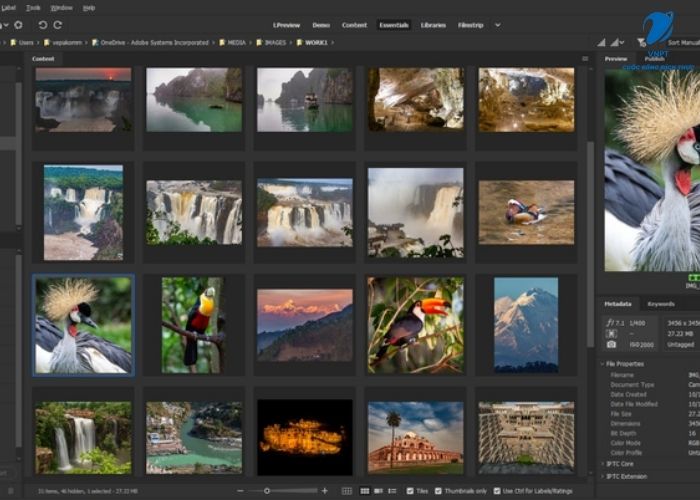
Hướng dẫn cài đặt Adobe Bridge cho người mới bắt đầu
Một trong những ưu điểm lớn nhất của Adobe Bridge là hoàn toàn miễn phí, dễ cài đặt và không cần đăng ký gói Creative Cloud trả phí. Ngay cả người mới cũng có thể làm quen chỉ trong vài phút.
Bước 1: Truy cập trang chính thức của Adobe
Vào website chính thức của Adobe tại trang sản phẩm Adobe Bridge.
Bước 2: Đăng nhập hoặc tạo Adobe ID miễn phí
Nếu chưa có tài khoản, bạn có thể đăng ký Adobe ID hoàn toàn miễn phí chỉ trong vài phút.
Bước 3: Tải phiên bản Adobe Bridge mới nhất
Tải về phiên bản mới nhất (15.x – cập nhật năm 2026) để đảm bảo hiệu suất và tính năng tối ưu.
Bước 4: Cài đặt phần mềm
Chạy file cài đặt và làm theo hướng dẫn. Quá trình cài đặt diễn ra nhanh chóng, chỉ mất khoảng 2–3 phút.
Bước 5: Mở Adobe Bridge lần đầu
Khi khởi động, Adobe Bridge sẽ hiển thị workspace “Essentials” – bố cục trực quan, dễ dùng và rất phù hợp cho người mới bắt đầu.
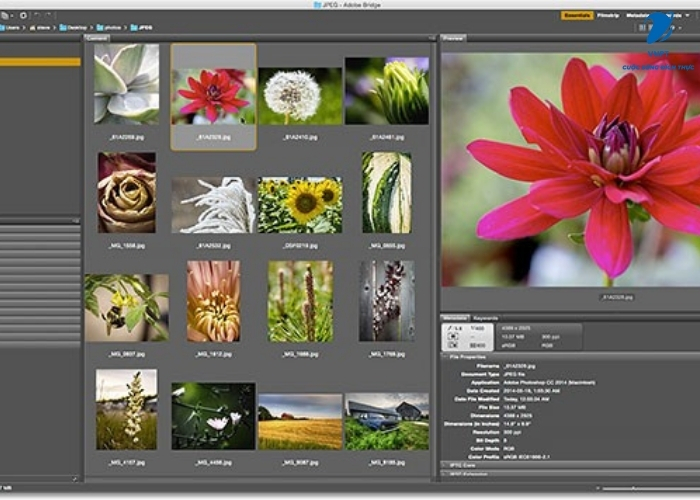
Giao diện Adobe Bridge: Làm quen chỉ trong 5 phút
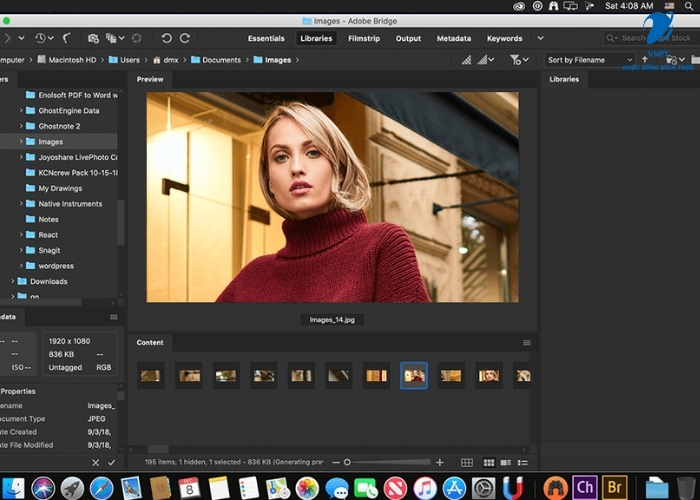
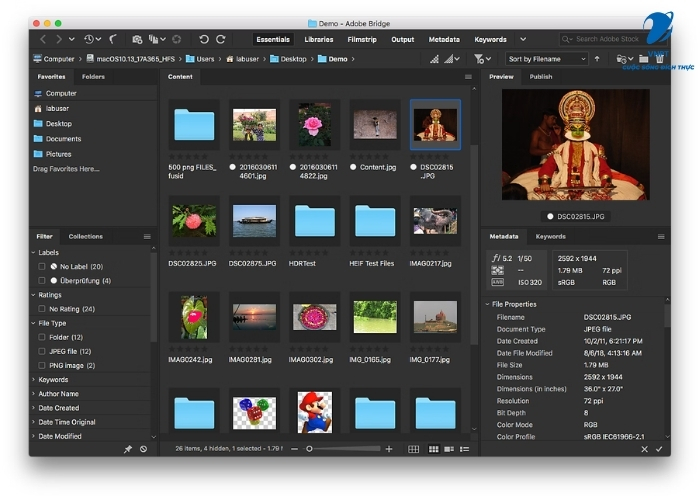
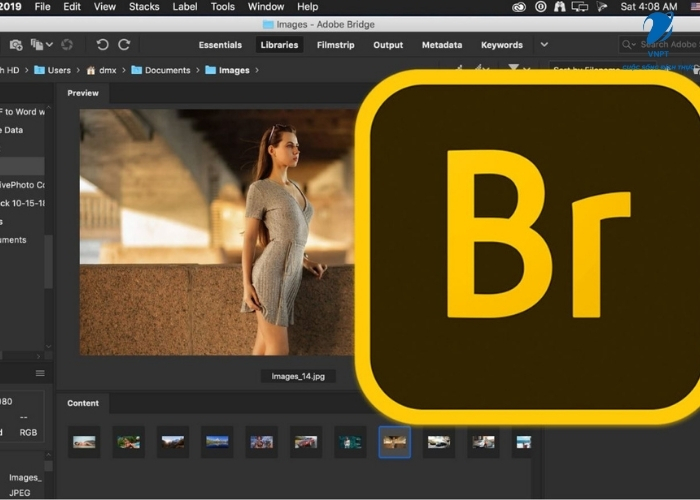
Khi mở Adobe Bridge, bạn sẽ thấy giao diện được chia thành nhiều panel trực quan, giúp quản lý và duyệt file sáng tạo cực kỳ nhanh chóng. Chỉ cần nắm rõ các khu vực chính dưới đây là bạn đã có thể bắt đầu làm việc ngay.
Content Panel (ở giữa màn hình)
Hiển thị toàn bộ thumbnail của file và thư mục đang chọn. Đây là khu vực bạn thao tác nhiều nhất: chọn file, so sánh ảnh, đổi tên, gắn nhãn…
Folders & Favorites (bên trái phía trên)
Giúp điều hướng thư mục nhanh chóng. Bạn có thể thêm các thư mục thường dùng vào Favorites để truy cập chỉ với một cú click.
Preview Panel (bên phải phía trên)
Hiển thị bản xem trước kích thước lớn của file được chọn, rất hữu ích khi duyệt ảnh, video hay thiết kế mà không cần mở phần mềm khác.
Publish / Keywords / Metadata (bên phải phía dưới)
Cho phép gắn tag, thêm từ khóa, chỉnh sửa metadata như tác giả, bản quyền, mô tả file… giúp quản lý thư viện khoa học hơn.
Filter Panel (bên trái phía dưới)
Lọc file theo đánh giá sao, nhãn màu, loại file, ngày tạo… giúp tìm đúng nội dung cần thiết chỉ trong vài giây.
Tùy biến giao diện theo cách của bạn
Adobe Bridge cho phép bạn tùy chỉnh giao diện hoàn toàn:
- Kéo thả panel theo ý muốn
- Thay đổi kích thước thumbnail
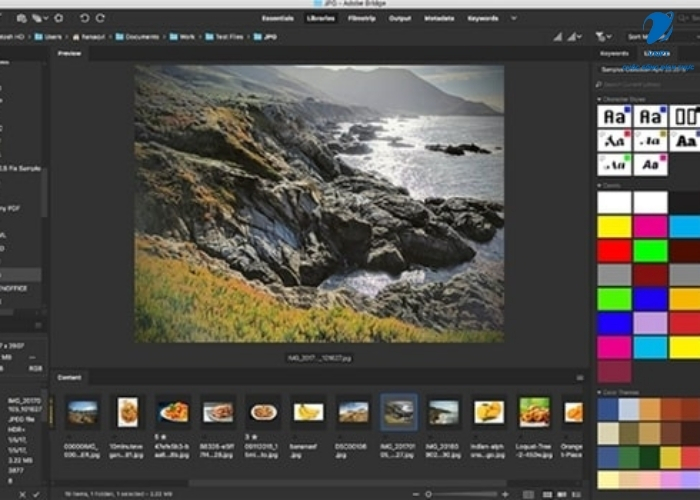
- Chuyển đổi nhanh giữa các workspace như Essentials, Filmstrip, Output…
Cách sử dụng Adobe Bridge hiệu quả cho người mới – Bắt đầu từ những bước cơ bản
Adobe Bridge không khó dùng như nhiều người nghĩ. Chỉ cần nắm vững vài thao tác nền tảng dưới đây, bạn đã có thể quản lý ảnh và file sáng tạo nhanh – gọn – chuyên nghiệp ngay từ ngày đầu.
Nhập ảnh từ máy ảnh – Photo Downloader cực kỳ tiện lợi
Adobe Bridge tích hợp sẵn Photo Downloader, giúp bạn nhập ảnh từ máy ảnh hoặc thẻ nhớ và sắp xếp ngay từ đầu.
Cách thực hiện:
- Kết nối thẻ nhớ hoặc máy ảnh với máy tính
- Vào File > Get Photos from Camera (hoặc nhấn biểu tượng máy ảnh)
- Chọn nguồn ảnh, thư mục lưu, thiết lập đổi tên tự động
- Ví dụ: Wedding_2026_###
- Tích chọn Convert to DNG nếu muốn lưu ảnh RAW ở định dạng chuẩn
- Nhấn Get Photos – Adobe Bridge sẽ tự động copy và sắp xếp file
Đây là bước quan trọng giúp thư viện của bạn luôn gọn gàng ngay từ nguồn, tránh rối loạn về sau.
Xem trước & so sánh ảnh chuẩn dân chuyên
Adobe Bridge cho phép duyệt ảnh nhanh mà không cần mở Photoshop hay Lightroom.
- Duyệt ảnh toàn màn hình:
Chọn nhiều ảnh → nhấn Ctrl/Cmd + B (Review Mode) để xem như slideshow - So sánh 2 ảnh:
Chọn 2 file → View > Loupe hoặc kéo ảnh vào Preview panel - Xoay ảnh nhanh:
- Xoay 90°: nhấn R
- Xoay hàng loạt: Ctrl + Shift + R
Cách này rất hữu ích khi chọn ảnh đẹp từ hàng trăm tấm chụp liên tiếp.
Đánh giá sao & gắn nhãn màu – Lọc ảnh cực nhanh
Đây là “vũ khí bí mật” giúp bạn tìm đúng ảnh chỉ trong vài giây.
- Đánh giá sao:
Phím 1–5 tương ứng 1–5 sao - Gắn nhãn màu:
- Red: 6
- Yellow: 7
- Green: 8
- Blue: 9
- Purple: 0
- Lọc ảnh:
Sử dụng Filter panel → Ratings hoặc Labels
Gợi ý cho người mới:
- 5 sao: ảnh đẹp nhất (best shot)
- 3 sao: ảnh dùng được
- Nhãn đỏ: ảnh cần chỉnh sửa gấp
Thêm từ khóa & Metadata – Tăng khả năng tìm kiếm lâu dài
Việc gắn từ khóa giúp bạn tìm lại file sau vài tháng hoặc vài năm mà vẫn chính xác.
- Thêm keyword:
Chọn file → Keywords panel → tạo từ khóa mới- Ví dụ: Da Nang Sunset, Product Mockup
- Chỉnh metadata:
Thêm thông tin copyright, tác giả, mô tả trong IPTC & XMP
Mẹo hay:
Tạo keyword dạng cây như:
Location > Da Nang > Beach
→ lọc cực nhanh và khoa học về sau.
Batch Rename & Export – Xử lý hàng loạt trong vài giây
Adobe Bridge rất mạnh ở xử lý file số lượng lớn.
- Đổi tên hàng loạt:
Chọn nhiều file → Tools > Batch Rename- Template gợi ý: Text + Date + Sequence
- Ví dụ: Project2026_001.jpg
- Xuất file nhanh:
Chọn file → Export panel → chọn định dạng (JPEG, PNG), kích thước, chất lượng
Điểm mới Adobe Bridge 2026: Tính năng Quick Actions cho phép xóa nền tự động – chỉ cần kéo ảnh vào tile Remove Background, không cần mở Photoshop.
Mẹo hay & thủ thuật Adobe Bridge dành cho người mới (Cập nhật 2026)
Chỉ cần áp dụng một số mẹo đơn giản dưới đây, bạn sẽ nhận thấy Adobe Bridge hoạt động mượt hơn, gọn gàng hơn và hiệu quả hơn rất nhiều trong quá trình sử dụng hàng ngày.
Shortcut quan trọng giúp tiết kiệm thời gian
- Ctrl + Alt + O: chuyển đổi nhanh giữa Adobe Bridge và Photoshop.
Phím tắt này rất hữu ích khi bạn đang duyệt file trong Bridge nhưng cần chỉnh sửa ngay trong Photoshop mà không mất thời gian tìm lại file.
Dọn Cache định kỳ để Adobe Bridge chạy mượt
- Vào Tools > Cache > Purge Cache.
Thao tác này giúp giảm tình trạng lag, tăng tốc độ tải thumbnail, đặc biệt quan trọng khi làm việc với thư viện ảnh hoặc video số lượng lớn.
Tận dụng Favorites để truy cập thư mục nhanh
- Kéo các thư mục thường xuyên sử dụng vào Favorites panel.
Cách này giúp bạn mở dự án chỉ với một click, không cần duyệt lại cấu trúc ổ cứng mỗi lần làm việc.
Đồng bộ Asset với Creative Cloud Libraries
- Sử dụng Creative Cloud Libraries để đồng bộ file, hình ảnh, màu sắc và tài nguyên thiết kế giữa nhiều máy hoặc nhiều phần mềm Adobe.
Tính năng này đặc biệt hữu ích khi làm việc nhóm hoặc thường xuyên chuyển đổi thiết bị.
Content Credentials – Bảo vệ bản quyền nội dung
- Khi export file, bạn có thể thêm Content Credentials để gắn chữ ký số xác thực quyền tác giả.
- Tính năng này giúp bảo vệ bản quyền và hạn chế việc chỉnh sửa hoặc sử dụng trái phép nội dung (có từ phiên bản 2025 trở đi).
Kết luận
Adobe Bridge không chỉ đơn thuần là một trình duyệt file, mà là trung tâm quản lý tài sản sáng tạo mạnh mẽ dành cho nhiếp ảnh gia, designer, video editor và content creator. Từ việc nhập ảnh, xem trước, đánh giá, gắn nhãn, quản lý metadata cho đến xử lý hàng loạt và xây dựng workflow tự động, Adobe Bridge giúp bạn tiết kiệm thời gian, giảm thao tác thừa và làm việc chuyên nghiệp hơn mỗi ngày.
Với lợi thế miễn phí, tích hợp sâu với toàn bộ hệ sinh thái Adobe Creative Cloud và liên tục được cập nhật các tính năng mới đến năm 2026, Adobe Bridge là lựa chọn lý tưởng cho cả người mới bắt đầu lẫn người dùng nâng cao. Chỉ cần đầu tư thời gian làm quen ban đầu, bạn sẽ sở hữu một công cụ đủ mạnh để kiểm soát thư viện sáng tạo lớn mà không cần phụ thuộc vào phần mềm nặng hay quy trình phức tạp.
Nếu bạn đang tìm kiếm một giải pháp giúp quản lý file thông minh, tăng tốc workflow và nâng cao hiệu suất sáng tạo, thì Adobe Bridge chính là công cụ bạn nên cài đặt và sử dụng ngay từ hôm nay.
Xem thêm:
- Gói Cước Doanh Nghiệp Đà Nẵng – Internet & Viễn Thông Tốc Độ Cao
- Lắp đặt wifi VNPT Hải Châu với đa dạng gói cước, nhanh chóng
- Chia sẻ 1001+ tài khoản Steam miễn phí, cực chất lượng 2025

- Tổng chi phí lắp đặt Wifi VNPT cho gia đình
- Lắp mạng Internet VNPT tại Lào Cai: Chọn lựa hoàn hảo cho nhu cầu kết nối