
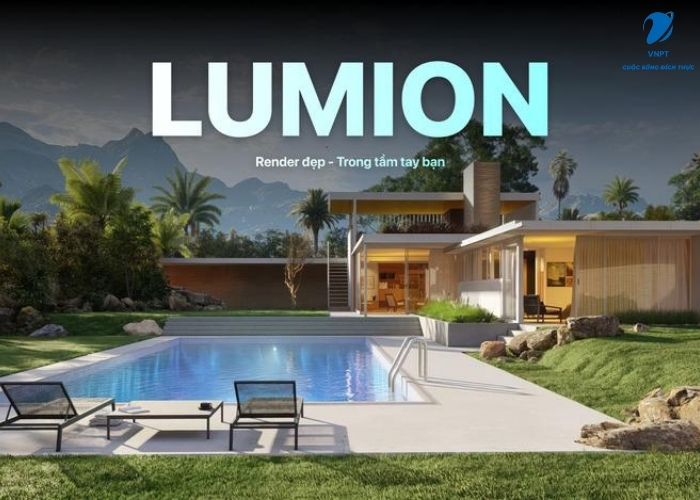
Lumion luôn là “vũ khí bí mật” của hàng triệu kiến trúc sư trên toàn thế giới, và phiên bản Lumion mới nhất (dựa trên nền tảng 2025 với các cập nhật liên tục hướng tới 2026) tiếp tục nâng tầm trải nghiệm render thời gian thực lên một cấp độ hoàn toàn mới.
Với công nghệ AI thông minh, ray-tracing chân thực hơn bao giờ hết, cùng thư viện tài nguyên khổng lồ, Lumion giúp bạn không chỉ trình bày dự án mà còn kể một câu chuyện đầy cảm hứng. Trong bài viết này, lắp mạng VNPT sẽ cùng khám phá từ những bước cơ bản nhất đến các kỹ thuật nâng cao, giúp bạn làm chủ Lumion một cách sáng tạo và hiệu quả nhất trong năm 2026.
Vì sao Lumiom là công cụ Render được kiến trúc sư ưa chuộng nhất năm 2026?
Không chỉ dừng lại ở vai trò một phần mềm dựng hình, công cụ này đã trở thành trợ thủ sáng tạo giúp kiến trúc sư rút ngắn đáng kể thời gian làm việc so với các giải pháp render truyền thống. Nhờ khả năng render thời gian thực, người dùng có thể điều chỉnh ánh sáng, vật liệu hay điều kiện thời tiết và xem kết quả ngay lập tức, không cần chờ đợi hàng giờ.
Bước sang năm 2026, nền tảng này tiếp tục giữ vị thế dẫn đầu nhờ loạt cải tiến đáng giá:
- Ứng dụng AI upscaler mạnh mẽ, cho phép nâng chất lượng hình ảnh từ 4K lên 8K chỉ trong vài giây mà vẫn giữ độ sắc nét cao.
- Công nghệ ray tracing cho volumetric cùng hệ thống ánh sáng được nâng cấp, tái hiện không khí, sương mù và mặt nước chân thực hơn.
- Scene Inspector thế hệ mới giúp kiểm soát và tối ưu các cảnh có độ phức tạp cao một cách trực quan.
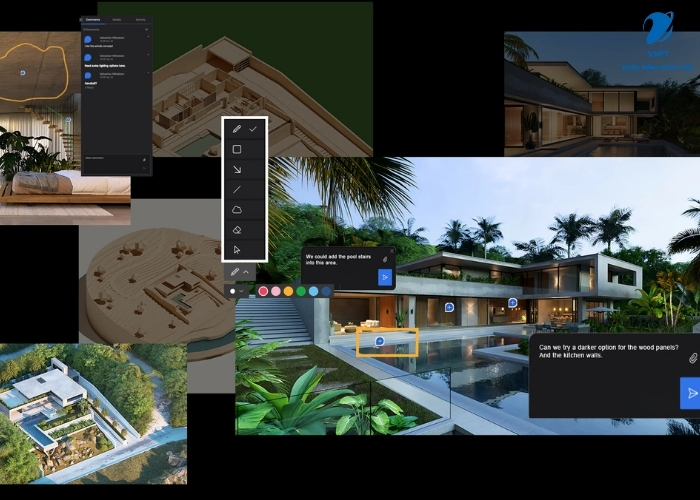
- Nền tảng làm việc trên cloud hỗ trợ cộng tác nhóm linh hoạt, thuận tiện cho dự án nhiều người tham gia.
Dù bạn là sinh viên kiến trúc mới làm quen với render hay kiến trúc sư chuyên nghiệp quản lý hàng trăm dự án mỗi năm, giải pháp này vẫn mang lại trải nghiệm nhanh, đẹp và dễ sử dụng – một lợi thế mà không nhiều phần mềm khác có thể sánh kịp.
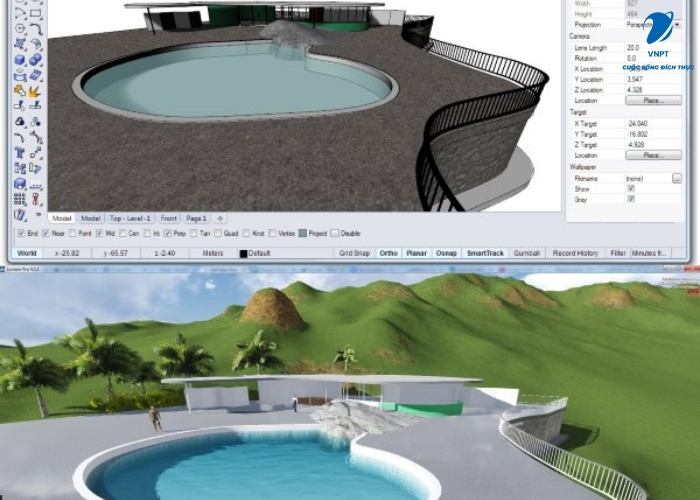
Hướng dẫn cài đặt và cấu hình Lumion 2026 đúng cách
Trước khi bắt đầu dựng cảnh và render, việc cài đặt và cấu hình đúng ngay từ đầu là yếu tố then chốt giúp phần mềm hoạt động ổn định, tránh lỗi vặt và khai thác tối đa hiệu suất phần cứng.
Bước 1: Kiểm tra cấu hình máy tính
Phiên bản 2026 yêu cầu phần cứng tương đối cao, đặc biệt khi sử dụng các tính năng ray tracing và AI. Dưới đây là cấu hình khuyến nghị để làm việc mượt mà:
- CPU: Intel Core i7 / i9 hoặc AMD Ryzen 7 / 9
Ưu tiên xung nhịp đơn nhân cao để đảm bảo tốc độ xử lý cảnh. - GPU: NVIDIA RTX 3060 trở lên
Tối thiểu 8GB VRAM, lý tưởng là RTX 4070 hoặc 4080 để render nặng. - RAM: 32GB (tối thiểu)
Với dự án lớn, nhiều đối tượng và hiệu ứng, nên dùng 64GB. - Ổ cứng: SSD NVMe dung lượng từ 1TB trở lên
Giúp load scene, texture và cache nhanh hơn rõ rệt. - Hệ điều hành: Windows 11 64-bit (phiên bản mới nhất)
Lưu ý: Nếu máy chưa đạt yêu cầu, nâng cấp GPU luôn là lựa chọn ưu tiên, vì đây là thành phần ảnh hưởng trực tiếp nhất đến tốc độ render và chất lượng hình ảnh.
Bước 2: Tải và cài đặt phần mềm
- Truy cập trang chủ chính thức của nhà phát triển và đăng ký tài khoản.
- Tải về bản dùng thử 14 ngày hoặc phiên bản nâng cấp nếu bạn đã có license.
- Chạy file cài đặt, chọn ngôn ngữ, đồng ý điều khoản sử dụng.
- Chọn thư mục cài đặt, khuyến nghị đặt trên ổ SSD để tối ưu hiệu suất.
- Hoàn tất cài đặt và đăng nhập tài khoản để kích hoạt.
Trong lần khởi động đầu tiên, phần mềm sẽ tự động quét cấu hình máy và đề xuất các thiết lập phù hợp với phần cứng hiện có.
Mẹo quan trọng sau khi cài đặt
- Luôn cập nhật driver GPU mới nhất từ NVIDIA hoặc AMD.
- Tránh chạy song song các phần mềm đồ họa nặng khác khi render.
- Kiểm tra lại mục Graphics Settings để đảm bảo ray tracing và AI features được bật đúng cách.
Khi hoàn tất hai bước trên, bạn đã sẵn sàng bước vào giai đoạn quan trọng nhất: thiết lập scene và tối ưu workflow render cho các dự án kiến trúc trong năm 2026.
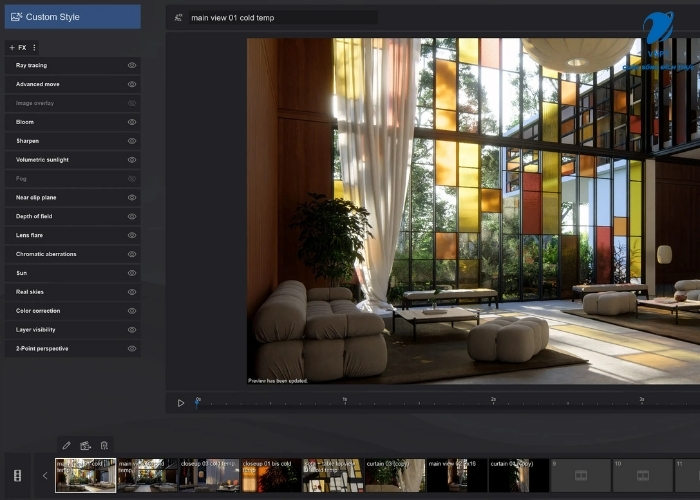
Cách Import mô hình từ phần mềm khác vào Lumion đúng chuẩn
Một trong những điểm mạnh lớn nhất của phần mềm này là khả năng tương thích tốt với hầu hết các công cụ thiết kế kiến trúc phổ biến như Revit, SketchUp, Rhino, 3ds Max hay Archicad. Tuy nhiên, để mô hình vào đúng tỉ lệ, nhẹ và dễ chỉnh sửa, bạn cần thực hiện đúng quy trình import.
Lựa chọn phương thức Import phù hợp
Sử dụng LiveSync (khuyến nghị)
Với Revit và SketchUp, bạn nên cài plugin LiveSync để đồng bộ theo thời gian thực. Mọi thay đổi về hình khối, cửa, vật liệu trong phần mềm gốc sẽ cập nhật ngay lập tức trong môi trường render, giúp tiết kiệm rất nhiều thời gian chỉnh sửa.
Import qua file trung gian
Nếu không dùng LiveSync, hãy xuất mô hình sang một trong các định dạng sau:
- .DAE (Collada)
- .FBX
Đây là hai định dạng ổn định, giữ tốt cấu trúc mô hình và vật liệu cơ bản.
Chuẩn bị mô hình trước khi Import
Để tránh lỗi và đảm bảo hiệu suất khi dựng cảnh, bạn nên chuẩn bị mô hình kỹ lưỡng trước khi đưa vào:
- Thiết lập đơn vị đo lường thống nhất (khuyến nghị dùng mét).
- Xóa các layer, object không cần thiết như đồ phụ trợ, chi tiết ẩn.
- Tối ưu hình khối bằng cách giảm số lượng polygon nếu mô hình quá nặng.
- Kiểm tra hướng mặt (normal) và vị trí gốc (origin) để tránh lỗi hiển thị.
Import và định vị mô hình trong Scene
Sau khi import, mô hình sẽ xuất hiện trong Build Mode. Tại đây, bạn có thể:
- Dùng công cụ Move để đặt đúng vị trí
- Rotate để chỉnh hướng công trình
- Scale nếu cần tinh chỉnh tỉ lệ
Phần mềm sẽ tự động nhận diện các vật liệu cơ bản từ mô hình gốc. Tuy nhiên, để đạt độ chân thực cao, bạn nên thay thế hoặc tinh chỉnh vật liệu bằng thư viện có sẵn, đặc biệt với kính, nước, kim loại và bề mặt ngoại thất.
Khai thác hiệu quả thư viện tài nguyên khổng lồ trong Lumion 2026
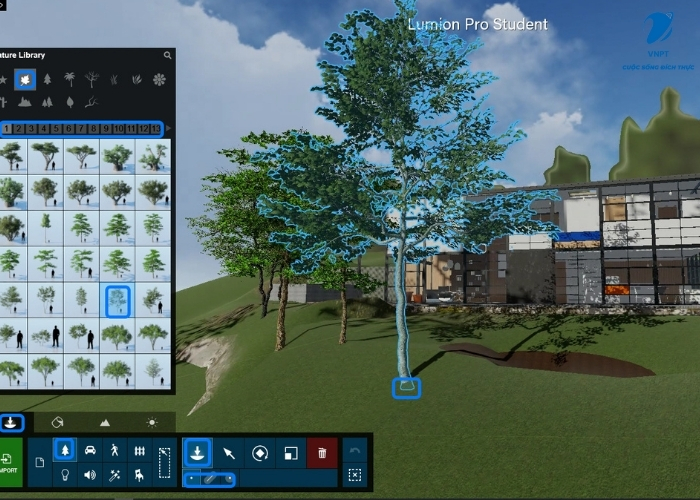
Thư viện tích hợp sẵn là một trong những lợi thế nổi bật, với gần 10.000 đối tượng, nhân vật, vật liệu và hiệu ứng phục vụ đầy đủ cho cả cảnh nội thất lẫn ngoại thất. Nếu biết cách sử dụng, bạn có thể dựng cảnh nhanh hơn rất nhiều mà vẫn đảm bảo tính chân thực.
Cách tìm và lọc tài nguyên nhanh chóng
Để tiết kiệm thời gian, hãy tận dụng các công cụ tìm kiếm và phân loại có sẵn:
- Sử dụng thanh Search để tìm trực tiếp theo từ khóa, ví dụ như “modern chair”, “tropical tree”, “office desk”.
- Lọc theo nhóm tag như Nature, People, Furniture, Vehicles… để thu hẹp phạm vi đối tượng.
- Ở phiên bản mới, nhóm cây cối photogrammetry (được quét từ thực tế) và tài nguyên phục vụ giáo dục – đào tạo được nâng cấp rõ rệt về độ chi tiết và tính tự nhiên.
Cách làm này giúp bạn chọn đúng asset phù hợp với bối cảnh mà không phải duyệt toàn bộ thư viện.
Bố trí cảnh tự nhiên tránh cảm giác lặp lại
Khi đặt nhiều đối tượng giống nhau, việc sắp xếp thủ công rất dễ tạo cảm giác “copy–paste”. Để khắc phục, bạn nên:
- Sử dụng Cluster Placement để rải cây cối hoặc vật thể theo cụm.
- Áp dụng random hóa vị trí, góc xoay và tỉ lệ để cảnh quan trông tự nhiên hơn.
Đây là kỹ thuật rất quan trọng khi dựng cảnh sân vườn, công viên hoặc khu đô thị lớn.
Tăng tính sống động với nhân vật chuyển động
Việc thêm nhân vật có animation giúp công trình không còn tĩnh và khô cứng:
- Chọn các nhóm người đang đi bộ, trò chuyện hoặc sinh hoạt thường ngày.
- Phân bổ nhân vật theo luồng giao thông hoặc khu vực sử dụng thực tế của công trình.
Cách này không chỉ tăng độ chân thực mà còn giúp kể câu chuyện không gian rõ ràng hơn trong mỗi góc nhìn render.
Chỉnh sửa vật liệu và Texture trong Lumion theo cách chuyên nghiệp
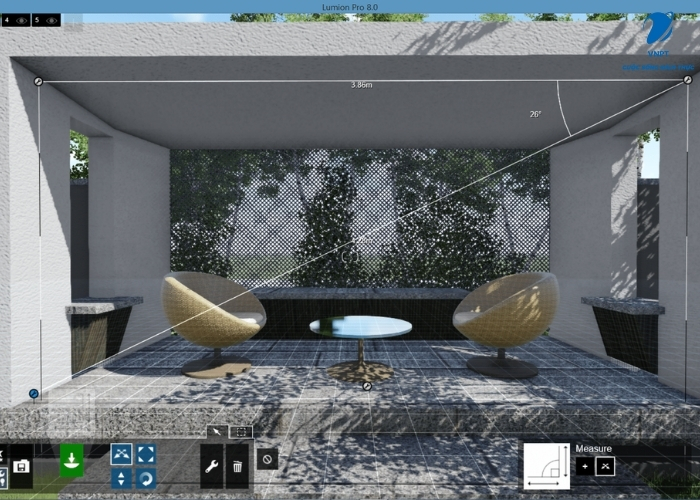
Để một cảnh render đạt độ chân thực cao, vật liệu đóng vai trò quyết định. Phần mềm này được trang bị Material Editor mạnh mẽ, hỗ trợ đầy đủ quy trình PBR (Physically Based Rendering), cho phép kiểm soát chính xác bề mặt và phản xạ ánh sáng.
Quy trình chỉnh sửa vật liệu cơ bản
Bắt đầu bằng các bước tiêu chuẩn sau:
- Chọn đối tượng trong scene.
- Vào Edit Materials để mở bảng chỉnh vật liệu.
- Lựa chọn loại vật liệu phù hợp (Standard, Glass, Water, Metal…).
Sau đó, tinh chỉnh các thông số quan trọng:
- Bump / Normal: tạo độ gồ ghề cho bề mặt mà không tăng polygon.
- Glossiness: kiểm soát độ bóng, từ bề mặt nhám đến bóng gương.
- Reflection: điều chỉnh mức phản xạ ánh sáng và môi trường.
- Displacement: tăng chiều sâu hình học cho vật liệu đặc thù như đá, gạch, bê tông.
Tăng độ chi tiết với Texture nâng cao
Để vật liệu trông “thật” hơn, bạn nên:
- Áp dụng Normal Map cho các bề mặt cần chi tiết cao như tường gạch, gỗ, kim loại dập nổi.
- Điều chỉnh texture scale phù hợp với tỉ lệ thực tế của công trình.
- Kết hợp nhiều map (Color, Normal, Roughness) để đạt hiệu quả PBR tối ưu.
Ngoài ra, bạn có thể sử dụng Video Texture cho các bề mặt đặc biệt như màn hình LED, bảng quảng cáo hoặc TV, giúp cảnh render có chuyển động và chiều sâu hơn.
Cải tiến đáng chú ý trong phiên bản 2026
Ở phiên bản mới, hệ thống vật liệu được nâng cấp rõ rệt, đặc biệt với:
- Translucent materials cho các bề mặt bán trong suốt.
- Colored glass cho kính màu, facade hiện đại và không gian thương mại.
Những cải tiến này giúp xử lý ánh sáng xuyên qua vật liệu tự nhiên hơn, rất phù hợp cho kiến trúc đương đại và thiết kế cao cấp.
Tạo phim Animation và video mượt mà trong Lumion 2026
Không chỉ dừng lại ở ảnh tĩnh, Movie Mode cho phép bạn xây dựng câu chuyện không gian thông qua video, phù hợp cho thuyết trình dự án, hồ sơ đấu thầu hoặc trình bày ý tưởng với khách hàng.
Quy trình tạo video cơ bản
Để bắt đầu dựng phim, hãy thực hiện theo các bước sau:
- Vào Movie Mode và tạo clip mới.
- Chọn kiểu camera path phù hợp với kịch bản:
- Free Camera cho các chuyển động linh hoạt.
- Follow Path để bám theo tuyến định sẵn.
- Advanced Camera cho các chuyển động phức tạp và chính xác hơn.
- Thiết lập độ dài clip và điểm bắt đầu – kết thúc của camera.
Sau khi có chuyển động chính, bạn có thể thêm các hiệu ứng chuyển cảnh như Fade, Zoom hoặc Pan để video liền mạch và chuyên nghiệp hơn.
Nâng cao chất lượng hình ảnh khi Render Video
Để đạt chất lượng cao, đặc biệt với video trình chiếu hoặc marketing, bạn nên:
- Bật ray tracing cho các cảnh quan trọng nhằm tăng độ chân thực của ánh sáng và phản xạ.
- Kiểm soát shadow, reflection và global illumination để tránh nhiễu khi render.
Khi xuất video, bạn có thể lựa chọn nhiều mức độ phân giải:
- Full HD cho trình chiếu thông thường.
- 4K cho dự án cao cấp.
- 8K với hỗ trợ AI upscale cho các màn hình lớn hoặc hậu kỳ chuyên sâu.
Tạo chuyển động cho đối tượng trong cảnh
Để video không bị tĩnh, hãy tận dụng Advanced Move:
- Di chuyển xe cộ theo tuyến đường.
- Thiết lập chuyển động cho người đi bộ.
- Mô phỏng cửa mở, thang máy hoặc các yếu tố động khác theo thời gian.
Những chuyển động nhỏ nhưng hợp lý sẽ giúp video trở nên sống động và có chiều sâu hơn.
Tối ưu hiệu suất với Performance Center
Phiên bản 2026 bổ sung Performance Center, cho phép:
- Theo dõi FPS theo thời gian thực.
- Phát hiện điểm nghẽn hiệu suất trong các scene lớn.
- Điều chỉnh asset, vật liệu và hiệu ứng để giữ video mượt mà khi render.
Kết luận
Lumion 2026 không chỉ là công cụ render nhanh mà đã trở thành một nền tảng trình diễn kiến trúc toàn diện, nơi mô hình 3D, vật liệu, ánh sáng và chuyển động được kết hợp mượt mà để kể nên một câu chuyện không gian thuyết phục. Từ khả năng import mô hình linh hoạt, thư viện tài nguyên đồ sộ, hệ thống chỉnh sửa vật liệu PBR chuyên sâu cho đến công cụ làm phim animation mạnh mẽ, Lumion 2026 giúp kiến trúc sư và nhà thiết kế rút ngắn đáng kể khoảng cách giữa ý tưởng và hình ảnh thực tế.
Khi làm chủ các tính năng cốt lõi và áp dụng đúng quy trình tối ưu, bạn hoàn toàn có thể tạo ra những sản phẩm render và video chất lượng cao, giàu cảm xúc, đủ sức thuyết phục khách hàng và nâng tầm hồ sơ thiết kế chuyên nghiệp.
Xem thêm:
- Gói Cước Doanh Nghiệp Đà Nẵng – Internet & Viễn Thông Tốc Độ Cao
- Lắp đặt wifi VNPT Hải Châu với đa dạng gói cước, nhanh chóng
- Chia sẻ 1001+ tài khoản Steam miễn phí, cực chất lượng 2025

- Tổng chi phí lắp đặt Wifi VNPT cho gia đình
- Lắp mạng Internet VNPT tại Lào Cai: Chọn lựa hoàn hảo cho nhu cầu kết nối